
気になるAIツールを、分かりやすく
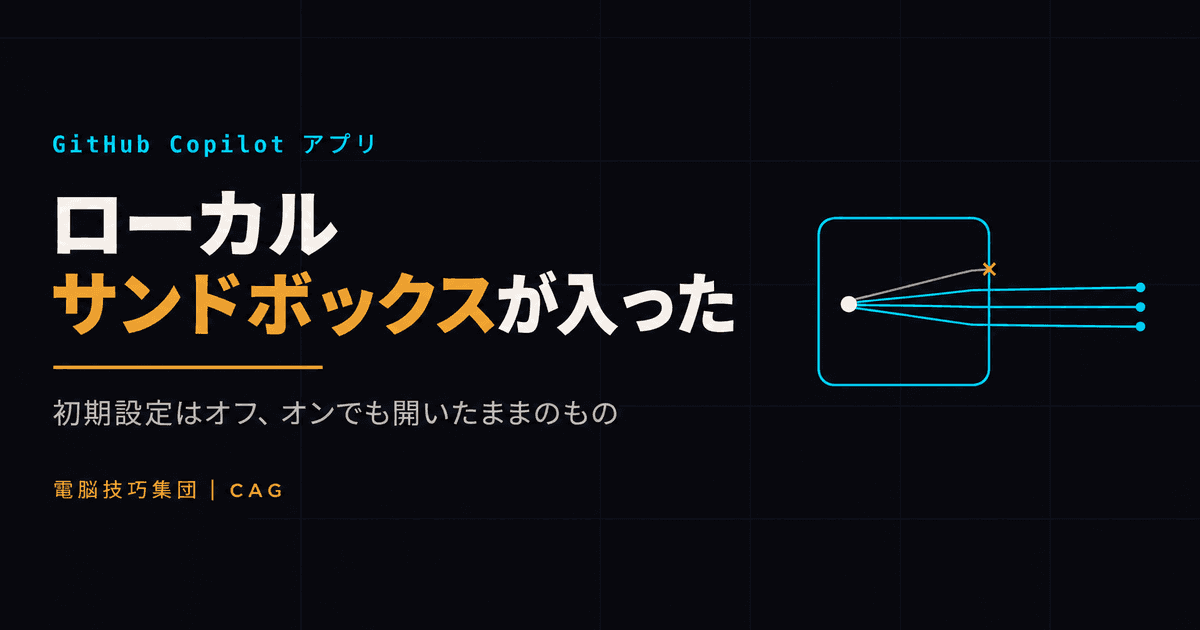
2026年9月23日、GitHubはGitHub Copilotアプリに「ローカルサンドボックス」を追加しました(パブリックプレビュー)[1]。AIが手元のPCで実行するコマンドについて、触れるファイル・つながるネットワーク・使える認証情報をプロジェクトごとに絞れる機能です。
公式ドキュメントを読んで分かった要点は3つです。初期設定はオフで、オフのままだとAIのコマンドは使っている人と同じ権限で動きます。オンにしても、初期状態ではネット接続とGit・GitHubの認証情報は通ったままで、閉じるのは主に「作業フォルダの外のファイル」です。そしてOSが制限をかけられないとき、アプリは止まり、同じ会社のCopilot CLIは制限なしで続行します——同じ仕組みで、倒れる向きが逆です。
- 何が発表されたか
- オフのとき、AIのコマンドに何ができるか
- オンにしても開いたままのもの
- 守れないときの倒れ方(アプリとCLIの違い)
- 「その場だけ外で実行」を止められるのは誰か
- 社内で強制するための設定ファイル
CAGはCopilotアプリで実機検証をしていません。GitHubの公式changelogと公式ドキュメントの突合だけで書いています[7]。
01 何が発表されたか
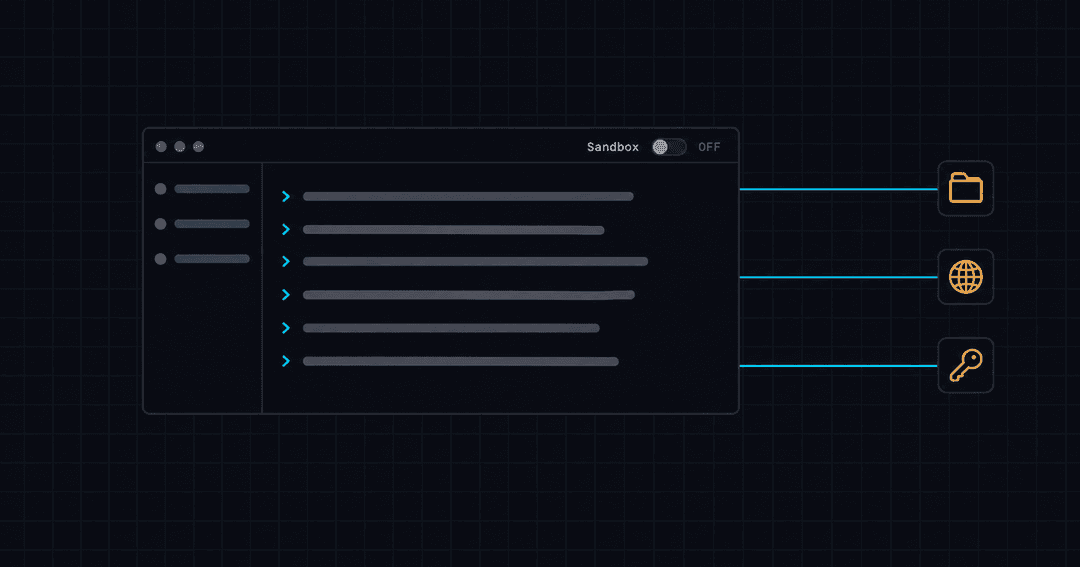
「サンドボックス」は、プログラムを囲いの中で動かし、外に手が届かないようにする仕組みです。GitHub Copilotアプリは、AIエージェントに複数の作業を並行で任せるデスクトップアプリで、Copilotの全プランで使えます(BusinessとEnterpriseでは組織の「GitHub Copilot app」ポリシーが有効である必要があり、初期値は有効)[2]。
今回入ったのは、そのアプリの中でAIが実行するコマンドを、OSの機能を使って囲う設定です。設定はプロジェクトごとで、対象は手元のリポジトリと作業ツリーのセッションです。GitHubのクラウド上で動かすセッション(クラウドサンドボックス)や、リモートのマシンで動くセッションは対象外です[1][3]。
絞れるのは3種類です。
| 種類 | 設定できること | 初期状態 |
|---|---|---|
| ファイル | 読み書きを追加で許すフォルダ/読み取りだけ許すフォルダ/禁止するフォルダ | 作業フォルダ(ワークスペースと現在のディレクトリ)だけ読み書きできる |
| ネットワーク | インターネットへの接続/ローカルネットワークへの接続 | どちらも許可 |
| 認証情報 | Gitの認証(HTTPSでのpushなど)/GitHub CLIの認証 | どちらも許可 |
料金は、ローカルサンドボックスはCopilotの席料金に含まれ、追加費用はかかりません。クラウドサンドボックスは従量課金で、2026年9月25日時点で実行時間が1秒あたり$0.000024、メモリが1GiB秒あたり$0.000003、停止中のスナップショット保存が1GiB月あたり$0.005です[4]。
02 オフのとき、AIのコマンドに何ができるか
ローカルサンドボックスは初期設定でオフです。公式ドキュメントは、オフのときの状態をこう書いています[4]。
有効にするまで、Copilotが実行するシェルコマンドはあなたのユーザーアカウントと同じ権限で直接動く。あなたが読み書き・削除できる場所ならどこでも読み書き・削除でき、PCから届くネットワークならどこへでもつながり、あなたの認証情報を制限なく使える。
GitHub Docs「About cloud and local sandboxes for GitHub Copilot」(CAG訳)
ここで誤解しやすいのが「作業ツリー」です。Copilotアプリは並行する作業ごとに別の作業ツリー(ブランチごとの作業フォルダ)を作りますが、公式は「作業ツリーはセッションどうしのブランチとファイルを分けるが、そのコマンドがPCのほかの場所に触れることは制限しない」と書いています[3]。作業ごとに分かれて見えても、囲いにはなっていません。
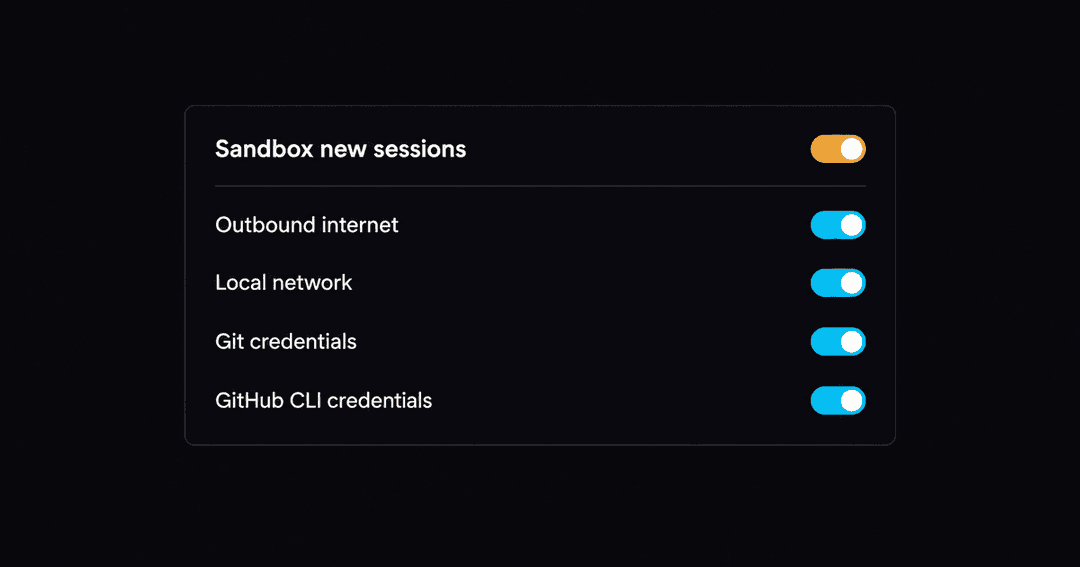
有効にするには、アプリの設定でプロジェクトを選び、「Sandbox」のSandbox new sessionsをオンにします。これは新しく始めるセッションに効き、動いているセッションは変わりません。動いているセッションだけ切り替えるときは、入力欄で/sandbox onと打ちます[3]。
03 オンにしても開いたままのもの
オンにすれば全部閉じる、とはなりません。01章の表のとおり、初期状態で閉じるのは作業フォルダの外のファイルだけで、ネット接続と2種類の認証情報は通ったままです。
これはGitHubが意図した設計です。公式ドキュメントは「たいていのプロジェクトは初期のポリシーから始める」ことを勧めています。初期ポリシーなら依存パッケージのインストール、ローカルの開発サーバーへの接続、ブランチのpush、プルリクエストの作成といった普段の作業が通るからです。そのうえで「機密性の高いフォルダが近くにある」「ネットが要らない」「認証情報を使わせるべきでない」プロジェクトでは、制限を足すよう書いています[3]。
もう1つ、画面に出てこない入口があります。企業向け管理設定の説明にallowDevToolAccessという項目があり、falseにすると「開発ツールの設定・キャッシュ・レジストリ・ツールチェーンへの自動アクセスを禁じる。これらの場所にはパッケージレジストリの認証情報やトークンが含まれうる」とあります[5]。裏返すと、何も設定しなければ、そうした場所には自動で届くということです。Copilotアプリのプロジェクト設定で変えられるのは「ファイル・ネットワーク・認証情報」の3種類だけで、この項目は画面にありません[4]。
囲いの強さについても、公式ははっきり書いています。仕組みはMicrosoftのMXC(Microsoft eXecution Container)で、macOSではSeatbelt、Linuxではbubblewrap、WindowsではBaseContainerというOSごとの機能を使います。公式の言葉では「隔離の強さの中で、現状は軽い側にある。何を読み書きし、どこにつながるかは制限するが、コマンドを別の仮想マシンやコンテナの中で動かすわけではない」[4]。
04 守れないとき、アプリは止まり、CLIは続行する
OSや環境によっては、頼んだ制限をかけられないことがあります。そのときの動きが、CopilotアプリとCopilot CLI(ターミナルで使う版)で逆です。
| 場面 | Copilotアプリ | Copilot CLI |
|---|---|---|
| OSが制限をかけられない | シェルが「未対応」のエラーで失敗し、制限なしでは動かない | その場でサンドボックスを切り、通知を出したうえで制限なしで続行。企業が必須にしている場合だけ止まる |
| 守れるかの確認 | 設定は保存できる。最初のシェル起動時に初めて確認される | 確認のタイミングは公式に記載なし(不足していれば上のとおり続行) |
| Windowsで禁止フォルダを指定 | 保存できる。守れなければコマンドは失敗し、禁止フォルダに触れる状態では動かない | 使わないよう案内されている(指定するとコマンドが失敗する) |
| Linuxのローカルネットワーク | シェルコマンドやローカルのMCPサーバーについては個別に制御できない(アプリ内部の通信には効く) | シェルコマンドやローカルのMCPサーバーについては個別に制御できない |
| 提供状況 | パブリックプレビュー | 実験的機能(--experimentalで有効化) |
公式ドキュメントの言葉では、アプリは"does not run unsandboxed"(囲いなしでは動かない)、CLIは"run without a sandbox"(囲いなしで動く)です[4]。CLIでも止める側に倒したいときは、06章の管理設定でenabledとfailIfUnavailableを両方trueにします。こうするとサンドボックスを検証・適用できない場合に、モデルとツールの実行そのものが止まります[5]。
もう1つ、アプリとCLIは設定が別々です。アプリで有効にしてもCLIは変わらず、その逆も同じです[1][4]。社内で両方を使っているなら、片方だけ設定して安心することがありえます。
8月の記事では「管理者が何もしないと、設定はどちらに倒れるか」を扱いました。今回の倒れ方は、同じ会社の2つの製品の間で向きが分かれています。
 関連記事 | 放置したとき、設定はどちらに倒れるか社員のAI利用を、会社はどこまで見られるか ──8月26日に重なった3つの統制機能と、放置したときに倒れる向き
→
関連記事 | 放置したとき、設定はどちらに倒れるか社員のAI利用を、会社はどこまで見られるか ──8月26日に重なった3つの統制機能と、放置したときに倒れる向き
→
05 「その場だけ外で実行」を止められるのは誰か
サンドボックスの中で許されていない操作が必要になると、アプリは「Run outside the sandbox?(サンドボックスの外で実行しますか?)」と聞いてきます。選べるのは3つです[3]。
- 操作を取り消す
- その操作だけ、1回サンドボックスの外で実行する
- そのセッションの残りすべてでサンドボックスを切り、操作を実行する
3つ目を選ぶと「Sandbox off for this session」と表示され、セッションを再起動するまで切れたままです。
この問いかけ自体を出させない設定は、アプリのプロジェクト設定にはありません。公式は「外で実行を許すかどうかは、プロジェクト設定では構成できない」と書いています[4]。止められるのは企業の管理設定のallowBypass: falseだけです[5]。
さらに1点、画面の見え方について公式が注意書きを置いています。アプリが表示するのは利用者のプロジェクト設定で、実際に効いている管理ポリシー全体ではなく、項目ごとに管理側でロックされているかも表示しない[5]。管理側で厳しくしてあれば画面より厳しく動き、画面を見ても分かりません。
06 社内で強制するなら、設定ファイルを1つ置く
会社として「必ずサンドボックスの中で動かす」を強制する方法が、企業向け管理設定(managed-settings.json)です。配り方は3通りあります[6]。
| 配り方 | 効く相手 | 置き場所・反映 |
|---|---|---|
サーバー管理(.github-privateリポジトリ) | 自社のenterpriseからCopilotライセンスを受けている人だけ | リポジトリに置く。約1時間で反映 |
| MDM(端末管理ツール) | ライセンスの出どころに関係なく、配られた端末の利用者 | macOSとWindowsのみ。1時間ごとに確認 |
| ファイル配置 | ライセンスの出どころに関係なく、ファイルがある端末の利用者 | macOSは/Library/Application Support/GitHubCopilot/、Windowsは%ProgramFiles%\GitHubCopilot\、Linuxは/etc/github-copilot/。アプリ再起動で反映 |
中小企業にとって効きそうなのは3つ目です。公式は、ファイル配置は「Copilotライセンスをどこから受けているかに関係なく適用される」と書いています。Copilot Businessだけでenterpriseを持っていない会社でも、社用PCにファイルを置けば効くと読めます(CAGは実機で確かめていません)。一方で「ファイルを受け取っていない端末は、このポリシーで制限されない」とも明記されています[6]。
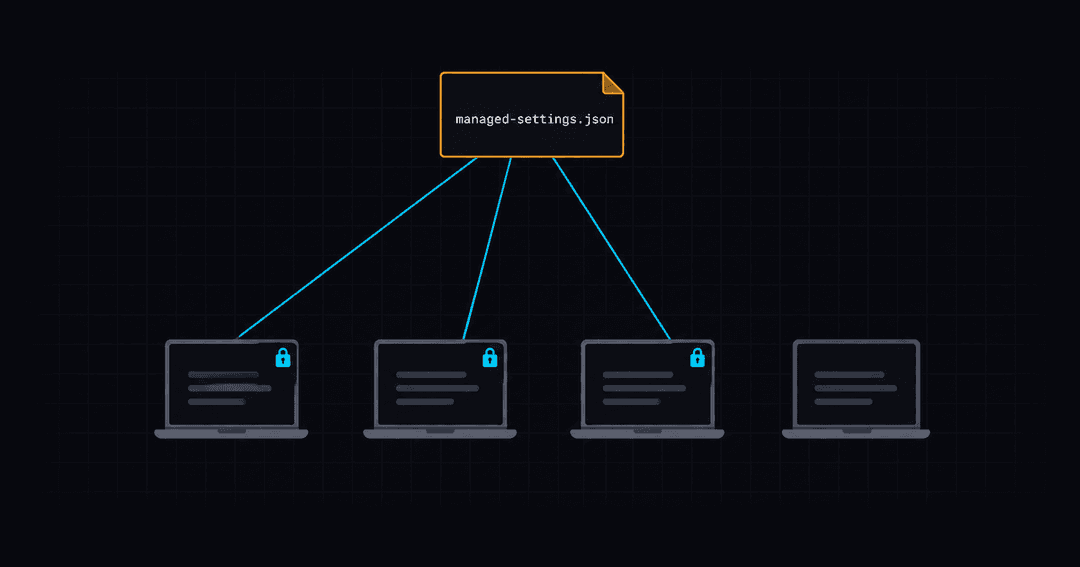
GitHubが例に載せているサンドボックス部分はこの形です[5]。
{
  "sandbox": {
    "enabled": true,
    "failIfUnavailable": true,
    "allowBypass": false,
    "sandboxMcpServers": true,
    "sandboxLspServers": true
  }
}enabledでサンドボックスを必須にし、failIfUnavailableで守れないときは止め、allowBypassで「その場だけ外で実行」を封じます。接続先を絞る(allowedHosts)、認証情報を渡さない(gitAuth・ghAuthをfalse)、開発ツールの設定に自動で届かせない(allowDevToolAccess: false)もここで指定できます。ただし認証情報を切るとpushやプルリクエストの作成ができなくなり、開発ツールへのアクセスを切るとパッケージの取得やビルドが失敗しうる、と公式自身が書いています[3][5]。
注意点が2つあります。
- この
sandbox設定が効くのはCopilot CLIとCopilotアプリだけです。対応表ではVS Code・JetBrains・Copilotクラウドエージェントは「非対応」です[5] - 複数の配り方を併用すると、通常はMDM、サーバー、ファイル、利用者の順で優先されますが、
sandboxは例外で、いちばん厳しい向きに合成されます[6]。どこか1か所で厳しくすれば、ほかで緩められません
07 導入前に確かめる6点
- 使っているのはCopilotアプリか、CLIか、両方か。サンドボックスの設定は別々です
- プロジェクトごとに「Sandbox new sessions」をオンにしたか。初期はオフです
- ネット接続・Git認証・GitHub CLI認証を、そのプロジェクトで開けておく必要があるか。オンにしても初期状態では開いています
- 機密フォルダを「禁止」に入れたか。Windowsでは守れないとコマンドが失敗します
- 「その場だけ外で実行」を利用者の判断に任せてよいか。止めるなら管理設定の
allowBypass: falseです - 強制するなら、設定ファイルを全端末に配ったか。配っていない端末は制限されません
ローカルサンドボックスはパブリックプレビューで、仕様は変わりえます[1]。
囲いがあることより、どこが開いているかを知っていることが、事故の大きさを決めます。
AIエージェントを社内に入れる前の線引きを相談したい方へ
電脳技巧集団(AI職人ギルド)は、AI駆動で業務システムをつくっています。AIにどこまで触らせ、どこで止めるかの設計から相談できます。お問い合わせはこちら
出典・注記
- GitHub Changelog「Local sandboxing in the GitHub Copilot app」2026年9月23日。https://github.blog/changelog/2026-09-23-local-sandboxing-in-the-github-copilot-app/
- GitHub Docs「About the GitHub Copilot app」(Availability節・2026年9月25日閲覧)。https://docs.github.com/en/copilot/concepts/agents/github-copilot-app
- GitHub Docs「Configuring local sandboxing in the GitHub Copilot app」(2026年9月25日閲覧)。https://docs.github.com/en/copilot/how-tos/github-copilot-app/configure-local-sandboxing
- GitHub Docs「About cloud and local sandboxes for GitHub Copilot」(Local sandboxing・Cross-platform support・Billing節・2026年9月25日閲覧)。https://docs.github.com/en/copilot/concepts/about-cloud-and-local-sandboxes
- GitHub Docs「Enterprise managed settings」(Supported keys表・sandbox節・2026年9月25日閲覧)。https://docs.github.com/en/copilot/reference/enterprise-administrators/enterprise-managed-settings
- GitHub Docs「Choosing how to deploy enterprise-managed settings to users」(2026年9月25日閲覧)。https://docs.github.com/en/copilot/how-tos/administer-copilot/manage-for-enterprise/use-managed-settings/deploy-managed-settings
- 本記事はCAGの実機検証ではありません。2026年9月25日時点の公式changelogと上記ドキュメントの記述に基づきます。引用はCAGによる訳です。Copilot CLIの内蔵ファイル操作ツールはOSのサンドボックスの外で動き、ポリシーを自ら守る(ベストエフォート)とCLI側の文書にありますが、アプリ側の文書には同様の記載が無いため、本文ではアプリに当てはめていません。