

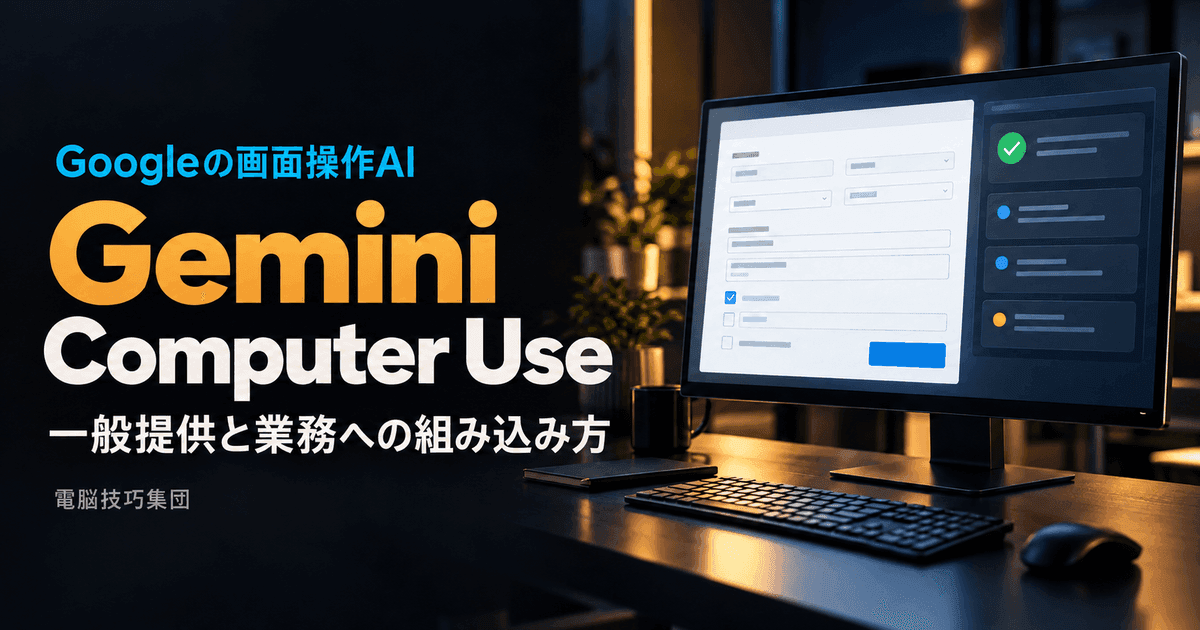
Googleは2026年10月30日、Gemini APIの「Computer Use」を一般提供(GA)にしました。画面の画像を読み、クリックや文字入力などの操作を選ぶ機能です。企業はこれを使って、ブラウザ上の入力や確認を進めるAIエージェントを開発できます。[1]
業務への入口は、毎日繰り返している画面操作です。 たとえば、決まった情報をフォームへ入力し、確認画面まで進める作業が考えられます。この記事では、何が一般提供になったのか、操作が動く仕組み、入力業務の組み立て方、導入時に決めておくことを整理します。
以下は2026-10-31時点の公式資料に基づく解説です。業務例と導入手順はCAGの設計案であり、Gemini Computer Useを実行した記録ではありません。日本語画面の操作精度、処理時間、実行費用は未検証です。
01 Gemini Computer Useとは何か
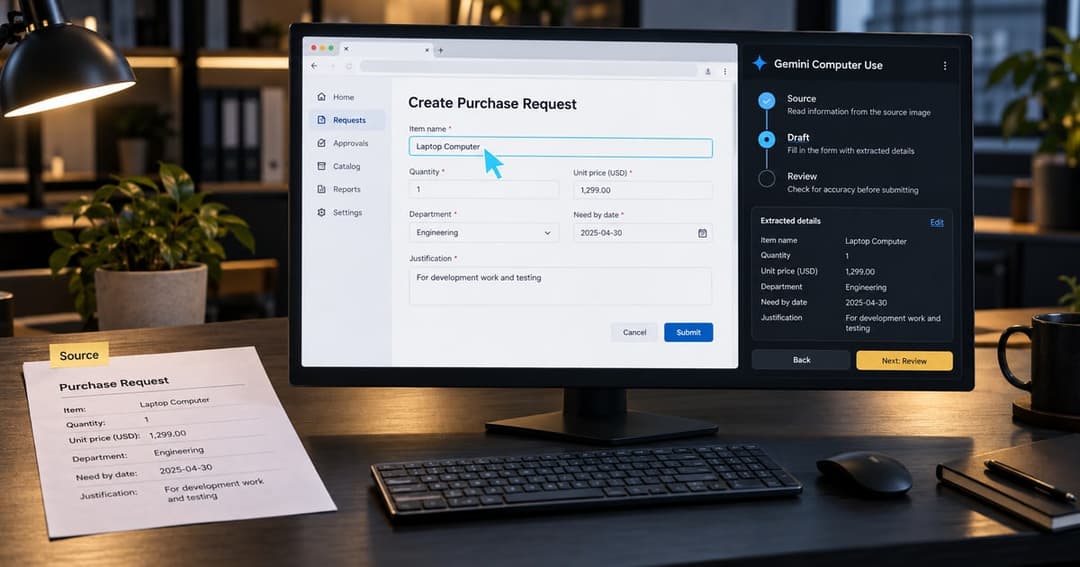
Gemini Computer Useは、画面を手がかりに次の操作を決めるための機能です。「この欄へ入力する」「このボタンを押す」といった操作の候補をモデルが返し、利用側が用意したプログラムが実行します。APIは、アプリからAIを呼び出すための接続口を指します。[2]
利用者が完成済みのアプリを入れる形とは、導入の手順が違います。Googleが提供するのは、操作を判断するモデルとAPIの仕組みです。画面の取得、ブラウザの操作、ログイン、処理の停止などは、利用側の実行環境として組み込みます。[2]
| 今回の更新と提供範囲 | 内容 |
|---|---|
| 2026年10月30日の更新 | Computer Useが一般提供へ移行 |
| APIの入口 | Interactions APIとGenerateContent API |
| 画面を操作する部分 | 利用側で実行環境を実装 |
今回のニュースは、一般提供への移行です。ブラウザ・モバイル・デスクトップへの対応や、操作の意図を返す仕組みは、2026年6月24日のプレビュー更新にも載っています。以前からある機能と、今回変わった提供段階を分けて見ると理解しやすくなります。[1]
Googleの公式ガイドは、フォーム入力の繰り返し、Webアプリの操作テスト、複数サイトを使った調査を用途に挙げています。身近な仕事に当てはめるなら、まず「どの画面で、何を入力し、どの状態になれば完了か」を説明できる作業から候補を探せます。[2]
02 画面を見る・操作する・結果を確かめる
動作の中心は、画面と操作を往復する流れです。アプリが現在の画面と作業指示をAPIへ送り、モデルが次の操作を返します。アプリが操作を実行したら、変化後の画面を再び送ります。モデルが返した操作は、その時点では提案であり、実行するのはアプリ側です。[2]
| 担当 | すること | 入力作業での例 |
|---|---|---|
| 画面を取得する側 | 今の状態をモデルへ渡す | 入力前のフォームを撮る |
| Gemini | 次の操作とその意図を返す | 数量欄へ入力する操作を選ぶ |
| 実行する側 | 操作し、結果を返す | 入力後の画面を撮り直す |
モデルの応答には、操作の理由を表すintentや、安全に関する判断が含まれる場合があります。利用者の確認が必要なら確認画面につなぎ、禁止された操作なら実行を止める処理が必要です。公式ガイドも、この判断を受け取って扱うことを求めています。[2][3]
画面を毎回取り直せるため、入力欄に値が入ったか、ページが切り替わったかを次の判断材料にできます。ただし、画面が変わったことと、業務が正しく完了したことは別々に確かめます。後者には、入力した値や受付番号など、仕事ごとの完了条件が必要です。
たとえば、登録ボタンを押した後に通信が途切れる場合を考えます。同じ操作をもう一度すると、重複登録になる可能性があります。CAGの導入案では、完了を確認できないときは処理を止め、登録済みかを人が確認する手順を用意します。再試行の回数を増やすだけでは、この問題は解決しません。
03 入力業務は「確認画面まで」から組み立てる
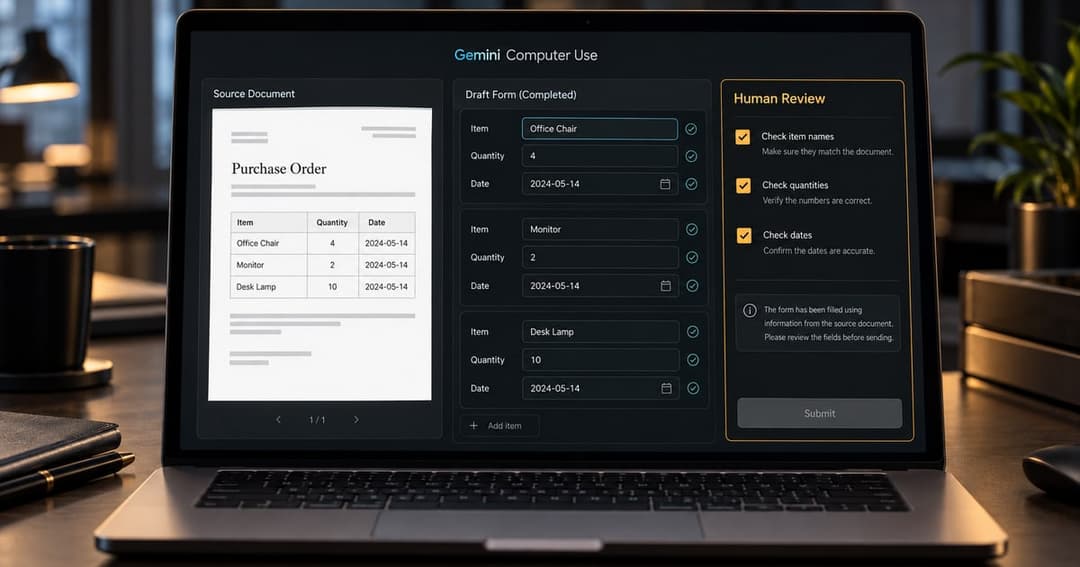
具体例として、練習用の商品一覧にある品名・数量・希望日を、テスト用の発注フォームへ転記する作業を考えます。ここではAIに入力と確認画面への移動を任せ、発注の確定は人が担当する設計にします。これは仕組みを説明するための架空の業務例です。
最初に、元の情報と入力先の対応を決めます。「数量」はどの欄か、日付はどの形式か、必須項目が空ならどうするか。入力後は元の値と照合できる一覧を人に示します。AIが止まった理由も、「入力欄が見つからない」「元の値が不足している」のように区別できると、引き継ぎやすくなります。
| 作業候補 | AIに任せる範囲の例 | 人が確認するところ |
|---|---|---|
| 発注フォームへの転記 | 決まった項目を入力し、確認画面へ進む | 品名・数量・希望日と発注確定 |
| 社内申請の下書き | 用意した申請内容を入力する | 記載内容と申請先、提出 |
| Web画面の操作テスト | テストデータで指定の画面をたどる | 想定結果との一致、失敗時の画面 |
この表はCAGの用途案です。実際に任せられる範囲は、画面や業務の条件によって変わります。確認ダイアログが急に出る、ログインが切れる、入力中に一覧の順番が変わる、といった状況も、試す対象に含めます。
元システムにデータ連携用のAPIがあれば、値を直接受け渡す方法も比較します。画面操作を選ぶ理由があるのは、画面を通した処理を残したい場合や、画面上の動作そのものを確かめたい場合です。業務全体を調べ、直接連携と画面操作を組み合わせる判断もできます。
04 モデル・実行環境・確認の仕組みを用意する
2026-10-31時点の公式ガイドでは、Computer Use向けの推奨モデルとしてGemini 3.8 Flashを案内しています。対応一覧にはGemini 4 Argonなどもあります。モデルを選ぶときは、使いたい画面での完了率と処理量を比べます。一般提供になったことだけで、自社の作業に適したモデルが決まるわけではありません。[2]
画面を動かす環境も必要です。たとえばブラウザを操作するプログラムをつなぎ、受け取った操作を実行します。公式ガイドからは、ブラウザ操作を組み立てる参考実装も案内されています。導入担当者は、現行ガイドとコードを照らし合わせながら接続を用意できます。[4]
人に確認を求める処理は、アプリの機能として作ります。 公式ガイドのrequire_confirmationは、利用者の承認を求める合図です。モデルに「送信前に止まって」と伝える指示に加え、実行側でも送信や発注の操作を扱うルールを定めるのが、この記事で提案する構成です。[3]
画面に書かれた文章が、AIへの別の指示として働くこともあります。これをプロンプトインジェクションと呼びます。スクリーンショットを調べる検知機能は、公式ガイドでは明示的に有効にする機能です。実行環境を分けることや、移動先を制限することと併せて設計します。[2][3]
日本はGoogle AI StudioとGemini APIの対応地域に含まれます。ただし、地域の一覧は日本語画面の精度を示すものではありません。日本語の項目名、全角文字、日付、金額の入力は、自社で使う画面に近いテスト環境で確かめる必要があります。[5]
05 小さな作業で、任せられる範囲を測る
試す対象は、入力元と正解がそろった一つの作業に絞ります。テストデータとテスト用アカウントを用意し、閲覧や入力に必要な範囲の権限で始めます。発注の確定や外部への送信を含めず、確認画面まで進められるかを見る形なら、結果を比べやすくなります。
| 試す前に決めること | 記録するもの | 次の判断 |
|---|---|---|
| 完了の条件 | 元の値と入力結果の一致 | 人の修正なしでどこまで進めたか |
| 止める条件 | 確認要求、画面の違い、情報不足 | 人への引き継ぎを改善する |
| 費用と時間の範囲 | APIの使用量、所要時間、人の確認時間 | 同じ作業を続けて任せるか |
料金は利用するモデルや処理量で変わるため、公式料金表と実際の使用量を確認します。画面操作の待ち時間や、結果を人が確認する時間も含めて記録すれば、業務としての負担を比較できます。本記事では、作業一件あたりの費用や削減効果を測っていません。[6]
通常の入力に加え、必須項目が空、ログイン切れ、画面の変更、登録結果が不明、といった条件も用意します。確認するのは、作業を完了できるかと、完了できないときにどこで止まり、何を人へ渡せるかです。
Gemini Computer Useの一般提供によって、画面操作を使うAIを組み込む選択肢が整いました。自社で試すなら、まず毎日繰り返している入力作業を一つ選び、入力元・確認画面・完了条件を並べるところから始められます。
出典・確認範囲
- Google:Gemini API Release notes。2026-10-30の一般提供と、2026-06-24のプレビュー更新を確認。2026-10-31時点。
- Google:Computer use。対応環境、モデル、画面と操作の往復、実行側の実装、intent、検知機能を参照。Google DevelopersのCC BY 4.0資料を基に日本語で要約・図解。2026-10-31時点。
- Google:Safety best practices。確認要求の処理、隔離した環境、移動先の制限などを参照。業務上の停止条件や発注前の確認フローはCAGの設計案。2026-10-31時点。
- Google Gemini:Computer Use参考実装。公式ガイドが案内する参考コード。リポジトリ名にpreviewが残るため、現行APIの仕様は最新の公式ガイドと併せて確認。CAGでは未実行。2026-10-31確認。
- Google:Available regions。日本を対応地域として掲載。特定のアカウントやモデルの利用条件、日本語精度を保証する一覧ではありません。2026-10-31確認。
- Google:Gemini API pricing。モデル・処理量に応じた料金の確認先。本文に単価の転載や費用の試算は含みません。2026-10-31確認。