

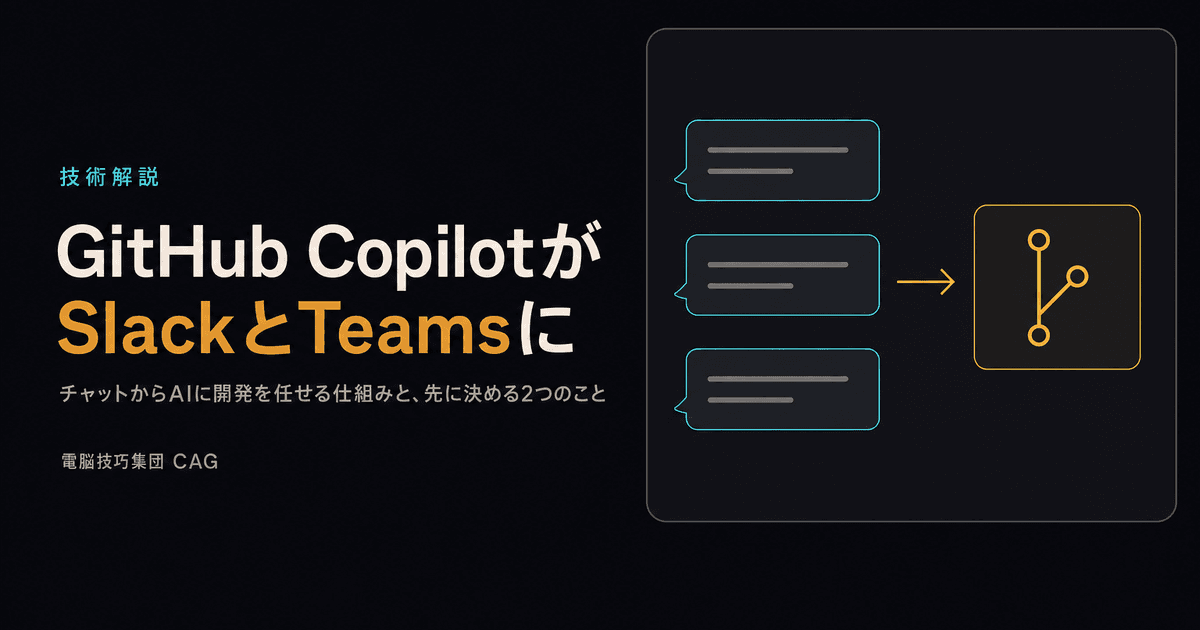
2026年8月21日、GitHubがSlackとMicrosoft Teamsの会話からGitHub Copilotに開発作業を任せられるようにした(いずれもパブリックプレビュー)[1][2]。チャットで @GitHub とメンションすると、その場でエージェントのセッションが始まる。バグ報告の仕分け、失敗の原因調査、コードの変更、そしてプルリクエストを開くところまで、会話を離れずに進む。
「AIに仕事を任せる」がいよいよ普段使いのチャットに降りてきた形だが、入れる前に決めておくことが2つある。料金メーターが2種類同時に動くことと、誰が実行できるかはチャットの参加者ではなくリポジトリの権限で決まることだ。どちらも公式ドキュメントに書いてある。
この記事で分かることは4つ。①何ができるようになったのか ②「みんなで見ながら1体に指示する」形の意味 ③誰が動かせるのかの線引き ④いくらかかるのか。④には、見落とすと効いてくる事実がひとつある。プレビュー中の月10ドルの無料枠は、2026年7月末で終わっている。
01 何ができるようになったのか──会話から始まって、PRで終わる
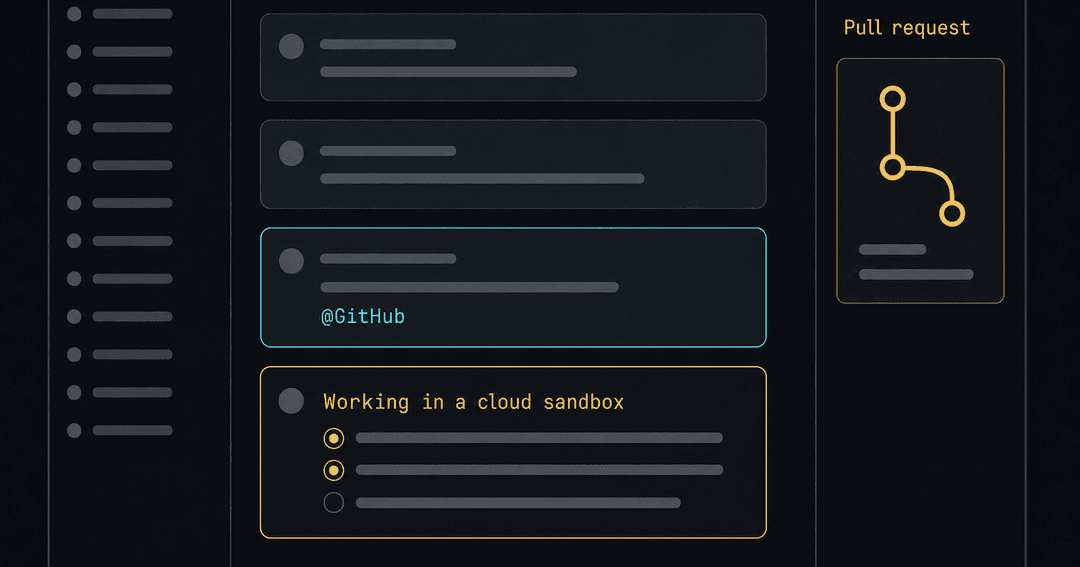
SlackとTeams、どちらも入口は同じだ。チャンネル・スレッド・ダイレクトメッセージで @GitHub とメンションすると、エージェントのセッションが立ち上がる。Slack側の発表には、Copilotができることがこう並んでいる[1]。
| できること | 中身 |
|---|---|
| 質問に答える | コードやGitHub上の活動について、会話と許可された範囲のGitHubの文脈を使って答える |
| Issueを扱う | バグ報告の仕分け、既存Issueの更新、新しいIssueの作成とラベル付け |
| 調べて直す | 失敗の原因を調査し、変更を実装し、安全なクラウドサンドボックスの中で動作を確かめる |
| レビューに渡す | プルリクエストを開き、元になった会話へのリンクを添える |
作業は非同期で進む。会議中でも移動中でも動き続け、途中でSlackから方向を変えられる。続きは、開いたプルリクエストから端末やIDEで引き取れる[1]。
Slack側にはもうひとつ、専用のコードチャンネルを作れるという仕掛けがある。元の会話を騒がしくせずに、計画・差分・HTMLのような成果物のプレビューをチームで追える場所だ。GitHubは、エージェント向けの新しい種類のチャンネル「Slack Code」のローンチパートナーになっている[1]。
02 「ひとりで頼む」から「みんなで見ながら頼む」へ──共有セッション
今回の変更でいちばん性格が違うのは、セッションが共有されることだ。GitHubはこれをマルチプレイヤーと表現している。従来のように誰かが個室でエージェントと作業するのではなく、依頼が生まれたその会話の中で、チーム全員が同じセッションを見る[1]。
Slackのコードチャンネルでは、元のスレッドから誰でも参加できる。文脈を足す、方針を変える、そしてセッションを止める——これらを参加者ができる[1]。Teams側も同じ思想で、会話にいる人なら誰でも質問し、文脈を足し、計画や方向づけを手伝える[2]。
副次的な効果として、GitHubは「他の人がどうプロンプトを書いているかが見えるので学びやすい」と書いている[1]。AIの使い方が属人化しやすい現場では、この「開けた場所で作業する」こと自体が効く。上手い人の頼み方が、そのまま教材になる。
03 誰が動かせるのか──会話の参加者と、権限を持つ人は違う
ここが導入前に社内で確認しておくべき点だ。会話に入れることと変更を実行させられることは別に線が引かれている。
Teams側の発表にはこう書かれている。会話にいる人は誰でも質問し、文脈を足し、計画を手伝える。ただしCopilotに変更をさせられるのは、そのリポジトリへの書き込み権限を持つ参加者だけ[2]。Slack側も、作成されたIssueやプルリクエストはCopilotアプリの識別子に帰属し、操作は既存のGitHubの権限と制御の範囲に収まると明記されている[1]。チャットに招いただけで、リポジトリを触れる人が増えるわけではない。
そのうえでTeams側には、もう一段の歯止めが用意された。リポジトリの管理者は、Teams統合の識別子に紐づくプルリクエストに、追加の承認をひとつ要求できる。もともと2人の承認が必要なリポジトリなら、Copilotが作ったプルリクエストには3人分が必要になる[2]。人を確実に挟むための設定だ。
04 いくらかかるのか──メーターは2種類、動く
ここが今回いちばん見落とされやすい。Teams側の発表には、費用についてこう書かれている。Teamsで始めたクラウドエージェントのセッションはAIクレジットを消費する。組織ではそれを使用量ベースの予算で管理できる。そして——クラウドサンドボックスの利用は別建てで課金され、製品単位またはSKU単位の予算で制御する[2]。
つまり、チャットからエージェントを1回動かすと、種類の違う課金が2つ同時に発生する。GitHubの課金ドキュメントを開くと、サンドボックス側の測り方まで書いてある[3]。
| メーター | 何を測るか | 単価 |
|---|---|---|
| Compute | セッションが動いている時間(停止中は計測されない) | 1秒あたり $0.000024 |
| Memory | セッションに割り当てられたメモリ量(実際に使った量ではない) | 1GiB秒あたり $0.000003 |
| Storage | 停止したセッションのスナップショットの保管(削除するまで計測が続く) | 1GiB月あたり $0.005 |
1回あたりは小さい。メモリを4GiB割り当てたセッションを1時間動かした場合、CAGの試算ではおよそ0.13ドル(コンピュート0.0864ドル+メモリ0.0432ドル)[4]。問題は金額の大きさではなく、止め忘れと消し忘れが静かに積み上がる形になっていることだ。動かしっぱなしなら時間で増え、止めてもスナップショットを消すまで保管料が続く。
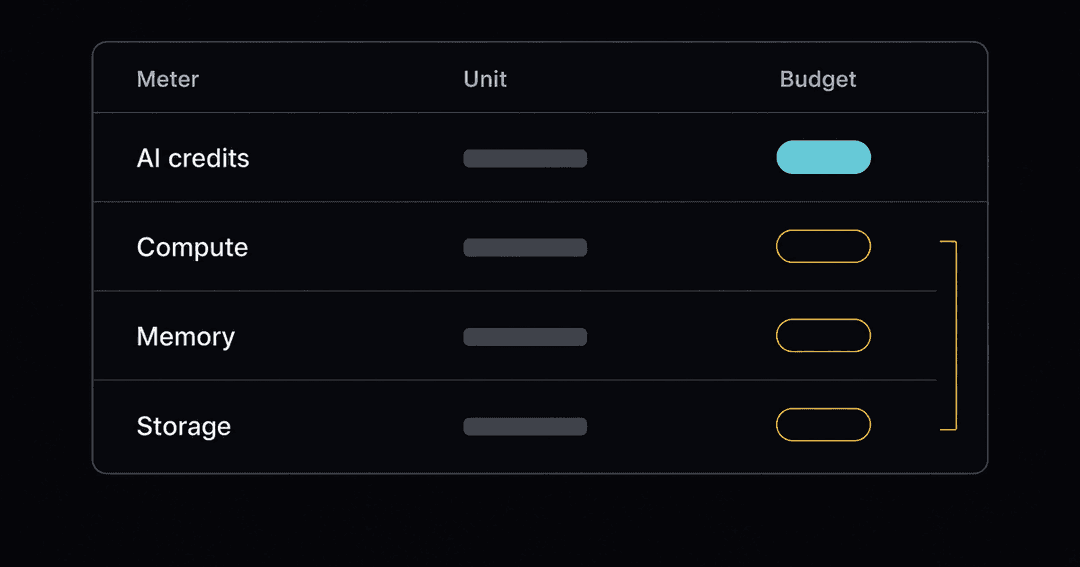
そして、公式ドキュメントの注記がひとつ効いてくる。クラウドサンドボックスは「バンドルされたAIクレジット」の予算の対象外だ。AIクレジット側の予算をいくら締めても、サンドボックスの費用はそこには含まれない。止めたければ製品単位またはSKU単位の予算を別に張る必要がある(「上限に達したら利用を停止する」を有効にすると、100%に達した時点で以降の利用がブロックされる)[3]。
もうひとつ、時期の話。プレビュー期間中には月10ドルの無料枠が用意されていたが、ドキュメントにはその枠は2026年7月末までと書かれている[3]。つまり今から試す分には、この無料枠はもう無い。「プレビューだから無料でしょう」という前提で社内に案内すると、最初の請求でずれる。
 関連記事 | 導入前に決めるもうひとつの条件AIの処理は国内に限定できるか ──OpenAIとAnthropicの地域指定を実測、日本は「保存だけ」で処理はできない
→
関連記事 | 導入前に決めるもうひとつの条件AIの処理は国内に限定できるか ──OpenAIとAnthropicの地域指定を実測、日本は「保存だけ」で処理はできない
→
05 入れる前に決めておくこと──5項目
- 対象プランを確認する。 Slackの公開プレビューはCopilot BusinessまたはCopilot Enterpriseの組織が対象[1]。Teamsは有料のCopilotプランで使える[2]。
- 管理者が2つの機能を有効にする。 クラウドエージェントとクラウドサンドボックスの両方。サンドボックスのポリシーはクラウドエージェントと同じ設定を共有する[2]。
- 予算を2本立てで張る。 AIクレジット側の予算と、サンドボックス用の製品単位/SKU単位の予算。後者を忘れると上限が効かない[3]。
- 既定のリポジトリを決める。 Teamsの公開チャンネルでは既定のリポジトリを設定する(ダイレクトメッセージでは使われない)[2]。どのチャンネルがどのリポジトリに紐づくかは、権限の話と直結する。
- 統合経由のPRに追加承認を要求するか決める。 有効にすると、Copilotが作ったプルリクエストには通常より1つ多い承認が必要になる[2]。
06 まとめ──SlackとTeamsで書き方が違うところ
同じ日に出た2本だが、書かれている内容には差がある。読み分けておくと社内の説明がぶれない。
| 項目 | Slack | Microsoft Teams |
|---|---|---|
| 対象プラン | Copilot Business / Enterprise の組織 | 有料のCopilotプラン |
| 費用の説明 | 既存のCopilotの枠を消費し、既存のクラウドエージェント予算で管理できる | AIクレジットを消費+サンドボックスは別建て課金(製品/SKU単位の予算) |
| 専用の作業場 | コードチャンネルを作れる(Slack Codeのローンチパートナー) | チャンネル・スレッド・DM |
| 変更を実行できる人 | 既存のGitHubの権限と制御の範囲内 | 書き込み権限を持つ参加者と明記 |
| 統合PRの追加承認 | 記載なし | 要求できる(2承認なら3承認) |
| 既定リポジトリ | 記載なし | 公開チャンネルでは設定、DMでは使わない |
チャットからAIに開発を任せる、という入口の変更は歓迎していい。ただし入口が広がるほど、締めるべき場所は後ろに移る。実行の権限、統合前の承認、そして2本立ての予算。この3つを先に決めてから配れば、「便利だが誰も止め方を知らない」状態は避けられる。
脚注・出典
- GitHub Changelog「The new GitHub Copilot experience in Slack」2026年8月21日/github.blog/changelog/2026-08-21-the-new-github-copilot-experience-in-slack/
- GitHub Changelog「Shared agentic work with GitHub Copilot in Microsoft Teams」2026年8月21日/github.blog/changelog/2026-08-21-shared-agentic-work-with-github-copilot-in-microsoft-teams/
- GitHub Docs「Billing for cloud and local sandboxes for GitHub Copilot」(3つのメーターと単価、月10ドルの無料枠が2026年7月末まで、バンドルAIクレジット予算の対象外)/docs.github.com/en/billing/concepts/product-billing/cloud-and-local-sandboxes
- 1時間あたりの目安はCAGによる試算。公式の単価(コンピュート1秒 $0.000024、メモリ1GiB秒 $0.000003)に、3,600秒・メモリ割り当て4GiBという仮定を当てたもの。割り当てメモリやセッション時間が変われば金額は変わる。為替・税は含まない。
- 本記事はCAGによる公式ドキュメントの読み解きで、機能そのものの実機検証は行っていない(対象プランの組織アカウントが必要なため)。
AIエージェントを、社内の権限と予算に収める
電脳技巧集団(AI職人ギルド)は、公式ドキュメントと実測から「何ができて、どこで止まるか」を確かめたうえで、業務システムやAIエージェントを設計します。ご相談はこちらから。