



OpenAIは2026年10月9日、Codexに次に送るメッセージの候補を表示する「Composer predictions」を発表しました。Codexは、AIと会話しながらコードやファイルを扱う作業環境です。今回の機能は、返ってきた結果を読んだあとに「続けて何を頼むか」を考える入口を補います。[1]
提案は入力欄に取り込んでから編集でき、送信は人が行います。この記事では、利用条件、操作の流れ、仕事で使う場面、提案を送る前の確認点を紹介します。情報は2026年10月11日時点。公式資料をもとにした解説であり、CAGでの実機検証や時短効果の測定は行っていません。画面と会話例は説明用です。
01 Composer predictionsは何を提案するのか
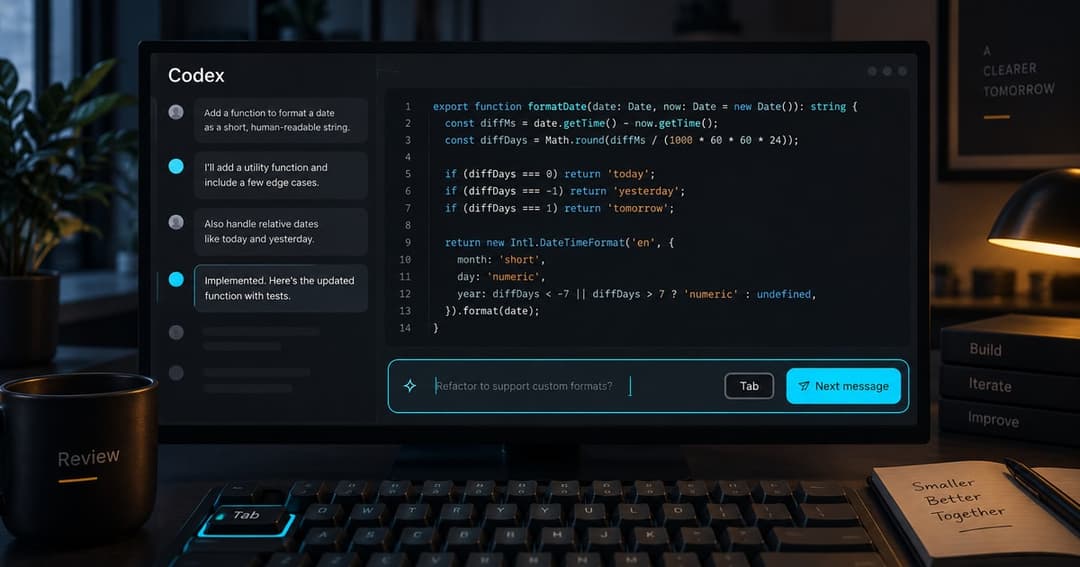
Codexが回答を終えたあと、入力欄に次のメッセージの候補が出ることがあります。現在の会話を材料に、ユーザーが続けて頼みそうな内容を提案する機能です。毎回表示されるとは限りません。候補を待たずに、自分の指示を書き始めることもできます。[2]
たとえば、問い合わせフォームを作る作業で、Codexから「入力項目を整理しました」と返ってきたとします。ここから先には、項目を減らす、画面を作る、説明文を直すなど複数の進み方があります。提案が出たら、自分の予定と合うかを読む。合わなければ、別の指示を送る。それだけでも使えます。
名前にある「composer」は、メッセージを書く入力欄のことです。提案を採用したあとも文章を直せるため、候補を指示の下書きとして扱えます。短い候補に、対象のページ、残したい部分、確認方法を足すと、依頼の範囲が伝わりやすくなります。
02 使えるプラン・モデル・会話の条件
現在は個人向けChatGPT Proのベータ機能です。ベータは、利用者の反応を見ながら改善している段階を指します。2026年10月11日時点の公式条件は次のとおりです。[1][2]
| 確認する項目 | 条件 |
|---|---|
| アカウント | 個人向けChatGPT Pro |
| 年齢 | 18歳以上 |
| アプリ | Codexデスクトップアプリ |
| 会話の種類 | ローカル、またはSSHのスレッド |
| モデル | GPT-6 Astra、GPT-6.1 Sol |
| 地域 | サポート対象の全地域 |
| 初期設定 | 対象ユーザーではShow predictionsがオン |
ローカルは手元のコンピューターで進める作業、SSHは接続先のコンピューターで進める作業です。スレッドは、ひと続きの会話を指します。ChatGPTの通常のChat画面は対象外で、Workではローカルの会話に提案が出る場合があります。[2]
表示されないときは、アプリの更新、プラン、モデル、会話の種類、設定を確認します。それらがそろっていても、毎回候補が出る保証はありません。業務の手順を組むなら、提案が出ない回も自分で次の依頼を書ける形にしておくと進めやすくなります。
03 提案を取り込み、編集して送る
操作はTabで取り込み、内容を確認して送信という流れです。Tabを押した時点では、メッセージは送られません。[2]
| 段階 | 自分がすること |
|---|---|
| 候補が出る | 今の目的に合う内容かを読む |
| Tabで取り込む | 候補を入力欄に入れる |
| 編集する | 必要に応じて対象・範囲・条件を足す |
| 送信する | 依頼内容を確認し、自分で送る |
ここで足す条件が、次の作業を具体的にします。たとえば「フォームを実装して」という候補を使うなら、「項目は会社名と相談内容だけ」「送信先の変更は保留」「まず手元で動く画面を作る」と書き足せます。これは説明用の指示例で、実際に表示された提案ではありません。
仕事では、会話に書いていない合意もあります。「このページの変更は担当者の確認後」「今日は試作まで」と決めているなら、その条件も送信前に入れます。提案を読む時間を、作業の範囲をそろえる時間として使うと、依頼の行き違いを見つけやすくなります。
04 仕事で使うなら、どの場面か
結果を見てから次の依頼を決める作業に、提案を使う場面を作れます。たとえば、Webページの修正、資料を見ながらの要件整理、業務ツールの試作です。以下はCAGが考えた利用例で、機能の精度や効果を測った結果ではありません。
Webページの修正では、最初に気になる箇所を列挙し、その後で一つずつ直します。次の候補を見ながら、「今回はスマホ表示だけ」「本文は変えない」と条件を足す。候補に別のページの修正まで含まれていたら、その部分を削ってから送ります。
業務ツールの試作では、完成の前に確かめたいことがあります。入力欄が分かりやすいか、集計の意味が合っているか、担当者が結果を読めるか。候補をそのまま採用する前に、まだ確認していない点を指示に加えます。
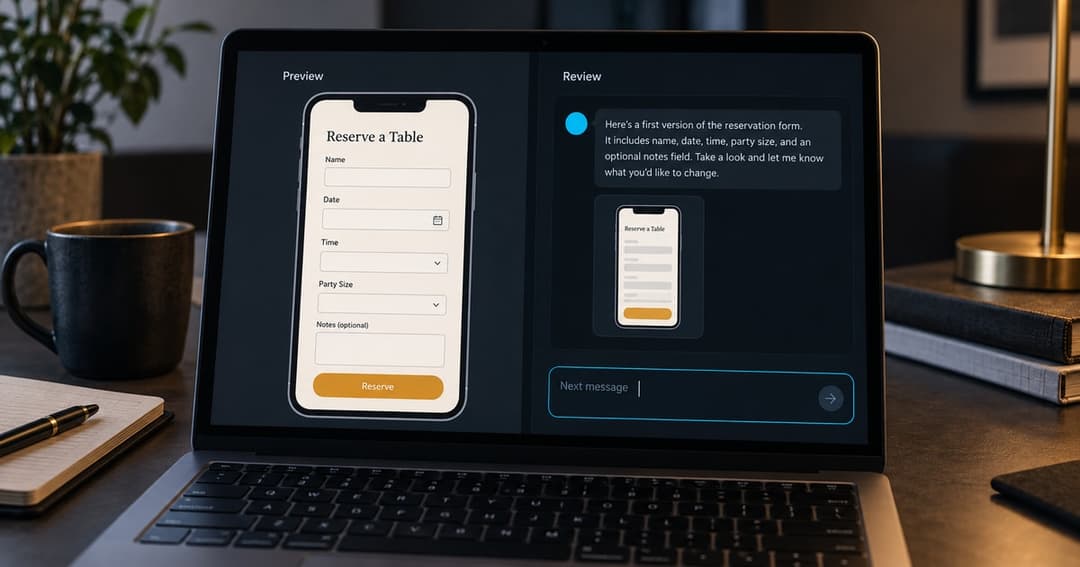
たとえば、予約フォームの試作を確認したあとに送る指示は、次のように書けます。
スマホ幅で予約フォームを確認して。
入力項目と料金表示は変えず、読みにくい箇所を挙げて。
修正はまだ行わず、画面の状態と理由を説明して。
この例は、対象、維持する条件、今回の成果物を具体的にしています。提案が出たときも、これらが抜けていないかを見れば、自分の予定と照らし合わせられます。
05 会話の参照範囲と利用枠を確認する
提案が使うのは現在のスレッドの会話です。過去の作業や接続したアプリの情報がすでに会話に入っていれば、候補に反映される場合があります。提案機能自体が、メモリや接続アプリから情報を取りに行くわけではありません。メモリをオフにしたままでも利用できます。[2]
そのため、候補に書かれた前提を確認する必要があります。会話に古い方針が残っていないか、対象のファイルが合っているか。担当者が口頭で決めた条件があれば、追加してから送ります。候補の文章が整っていても、その内容が今の合意と一致するかは別に確かめます。
ベータ期間の費用と利用枠は、候補を生成する段階と、メッセージを送る段階で扱いが分かれます。2026年10月11日時点の公式説明では、対象Proユーザーの候補生成に追加料金はなく、Codexの利用枠やクレジットも消費しません。送ったメッセージには通常の利用量・課金ルールが適用されます。[2]
| 自分の操作 | 利用枠・費用の扱い |
|---|---|
| 候補を生成する | ベータ期間は追加料金・利用枠消費・クレジット消費なし |
| 候補を取り込んで送信する | 送信したメッセージに通常のルールが適用される |
| 提案を止める | Settings → General → Composer → Show predictionsをオフ |
提案を試すなら、進行中の作業で候補を一度読み、対象・範囲・完了条件を確かめてから送るところから始められます。合わない候補は使わず、自分の指示を書きます。自動で表示される提案を、次の依頼を整える下書きとして使う機能です。
出典・確認範囲
- OpenAI「ChatGPT — Release Notes」2026年10月9日のComposer predictions発表。発表日と提供条件を確認(2026-10-11)。
- OpenAI「Composer predictions in Codex」。操作、提供条件、参照範囲、設定、ベータ期間の費用・利用枠を確認(2026-10-11)。条件は今後変更される可能性があります。