



気になるAIの話を、分かりやすく | 最新動向を、現場目線で
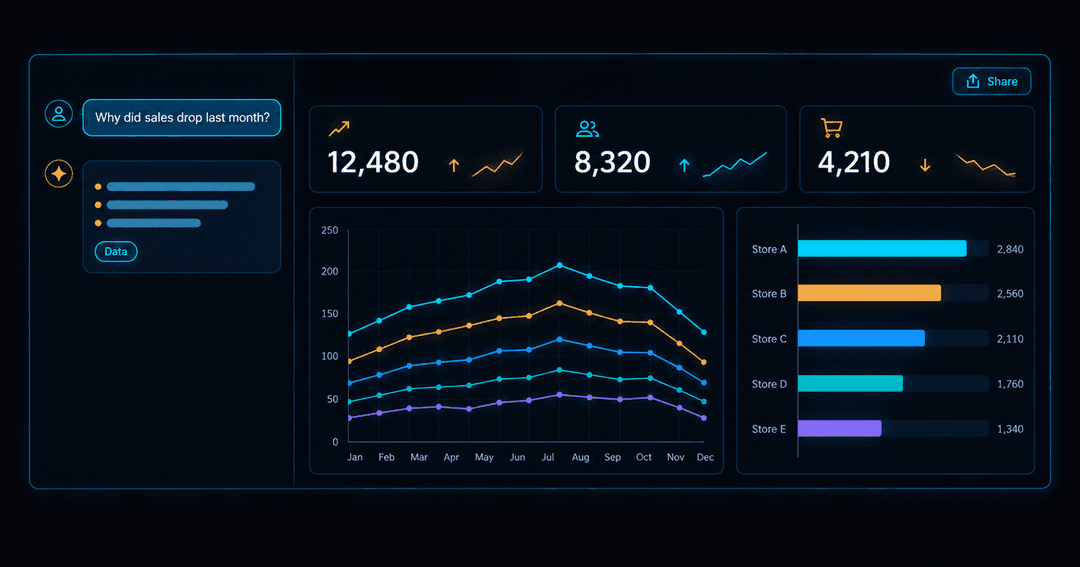
OpenAIは2026年9月10日、ChatGPT Work に「Data エージェント」を追加しました[1]。社内のデータベースや分析ツールにつなぎ、「先月なぜ売上が落ちたのか」と日本語で聞くと、原因を調べ、グラフ付きのダッシュボードまで作ります。SQL(データベースに問い合わせるための言語)を書く必要はありません。
先に結論です。質問するときの権限管理はよくできています。気をつけたいのは、できあがったダッシュボードを人に見せるときです。OpenAIのヘルプ記事には「分析に使ったデータは公開したサイトにコピーされる」と書かれています[2]。CAGで架空の売上データを使って試したところ、頼み方を一文変えただけで、ダッシュボードのファイルに顧客IDや社内メモを含む全120行が入りました。
この記事で分かることは4つです。
- Data エージェントで何ができるか
- 誰が、どのプランで使えるか
- 権限はどこで効き、どこから効かなくなるか
- CAGの実機検証:頼み方でダッシュボードの中身が変わった
01 Data エージェントとは何か
Data エージェントは、ChatGPT Work に追加する「プラグイン」です。ChatGPT Work は、手順の多い仕事をAIが最後まで進める機能で、7月に提供が始まりました。プラグインとは、特定の仕事の手順と外部サービスへの接続をひとまとめにした拡張機能のことです。
 関連記事 | 土台になる ChatGPT Work の解説ChatGPT Workとは何か ──AIが資料まで作って仕事を「完了」させる新機能を解説
→
関連記事 | 土台になる ChatGPT Work の解説ChatGPT Workとは何か ──AIが資料まで作って仕事を「完了」させる新機能を解説
→
使い方は、チャットで @Data と呼びかけて質問するだけです。ヘルプ記事では、「どのデータを、どの期間で、何と比べるか」まで含めて聞くとよいとしています[2]。
公式発表とヘルプ記事から、できることを整理します[1][2]。
| できること | 中身 |
|---|---|
| 社内データにつなぐ | Amazon Redshift、Google BigQuery、Snowflake、Databricks、ClickHouse、MongoDB、Datadog など。Google Drive や SharePoint の文書も分析に使える |
| 質問して原因を調べる | 「どこで支出が増えているか」などを聞くと、期間比較や要因の切り分けを行い、根拠も示す |
| ダッシュボードを作る | グラフ付きで、編集・共有・更新ができる。自社のデザインルールを渡して見た目を合わせることもできる |
| 既存のBIツールで作る | Tableau、Power BI、Sigma、ThoughtSpot、Omni、Oracle BI 上のダッシュボードも操作できる |
| 次の行動につなぐ | 関係者の特定、Slack やメールでの共有、承認した操作の実行 |
もう一つ大事なのが「セマンティックレイヤー」です。「売上」「アクティブユーザー」といった指標を、社内でどう定義しているかをまとめたものです。ヘルプ記事は、データの接続と並べて、これを最初に用意することを「強く推奨」しています[2]。部署ごとに「売上」の意味が違う会社では、ここを整えないとAIの答えも部署ごとにずれます。
OpenAIは、社内でもこの仕組みを使っていると書いています。プロダクトチームのほぼ全員と、営業・マーケティング部門の3分の2以上が、自分で社内データを分析しているそうです[1]。先行導入企業にはNTTデータも入っていて、エンジニアではない営業や管理部門の社員が、ダッシュボードを自分で作って更新できるようになったとコメントしています[1]。
02 誰が使えるか
2026年9月13日時点の公式ヘルプから、提供条件をまとめます[2][3][4][5]。
| 項目 | 条件 |
|---|---|
| ChatGPT Work | 有料プラン向け(Free と Go は対象外)。順次展開中 |
| Data プラグイン | Work または Codex で使える。ChatGPT Business のリリースノートに9月10日付で掲載 |
| 利用量 | Work と Codex の共通の利用枠を使う(超えた分はクレジット) |
| 管理者の設定 | 「利用可能(各自がインストール)」か「インストール済み(自動で入る)」を選ぶ。Enterprise ではロール(役職などの権限グループ)ごとに許可できる |
| ダッシュボードの共有(ChatGPT Sites) | 公開ベータ。ワークスペース(法人契約)、Plus、Pro で使える。EEA・スイス・英国では提供開始時点で使えない |
CAGでは、甲斐の個人アカウント(Pro・日本)で Data プラグインが表示され、そのまま使えました。社内のデータベースにつないでいなくても、CSVファイルを添付すれば分析できます。プラグインの説明文にも、アップロードしたファイルやサンプルデータから始められると書かれています。
03 権限はどこで効き、どこから効かなくなるか
Data エージェントの権限管理は、質問する時点ではよく作られています。公式の説明は次の3点です[1][2][5]。
- 管理者が、どのデータ接続を、どの役割の社員に使わせるかを決める
- 問い合わせは、接続したアカウントが元々持っている権限で実行される。テーブル単位だけでなく、行単位・列単位の制限もそのまま効く
- プラグインをインストールしても、データへのアクセス権は増えない
たとえば「自分の担当地域の行しか見られない」営業担当者が質問すれば、AIもその範囲のデータしか取ってきません。
ところが、ヘルプ記事の「ダッシュボードの公開・共有」の節には、次の一文があります[2]。
分析に使ったデータは公開したサイトにコピーされるため、共有相手を選ぶときはデータの権限に注意してください。
OpenAI Help Center「Using the Data plugin in ChatGPT Work and Codex」(訳はCAG)
行・列の制限は、データを取り出す瞬間に効くものです。取り出したデータがダッシュボードに入った後は、開いた人に入っているものが見えます。つまり、質問した人の権限で取れたデータが、共有した相手にもそのまま見えることになります。
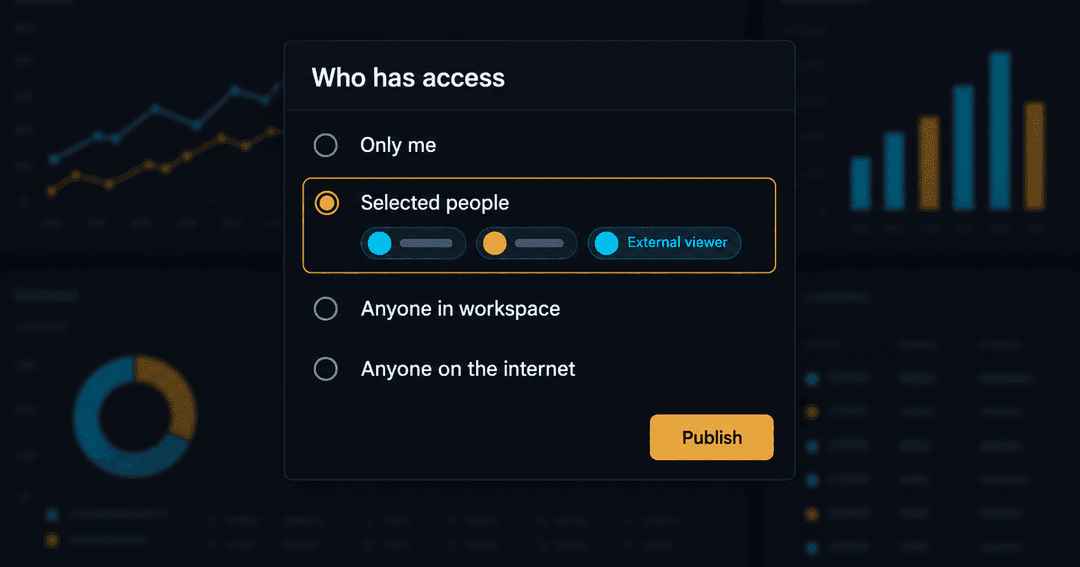
共有の範囲は、ChatGPT Sites(ChatGPT で作ったページを公開する機能)の設定で決まります[3][6]。
| 共有範囲 | 補足 |
|---|---|
| 自分とワークスペース管理者だけ | 新しく作ったサイトの初期状態 |
| 指定した社員・グループ | 社外の人を「閲覧者」として個別に招待することもできる |
| ワークスペースの全員 | 対応している場合 |
| インターネット上の誰でも | 公開が許可されている場合のみ |
プランによって初期設定が違う点も押さえておきます[6]。
- Business:Sites は最初から有効。社外の閲覧者を招待する機能も、Sites の権限の一部として有効
- Enterprise:インターネットへの公開は初期状態でオフ。管理者が有効にし、ロールに許可を出す必要がある
- 共通:Sites は、データを保存・処理する地域の指定(データレジデンシー)に提供開始時点で対応していない
04 CAGで試した ──頼み方ひとつで、ダッシュボードの中身が変わった
「コピーされる」とは、実際にどこまで入るのか。架空の売上データで確かめました[7]。
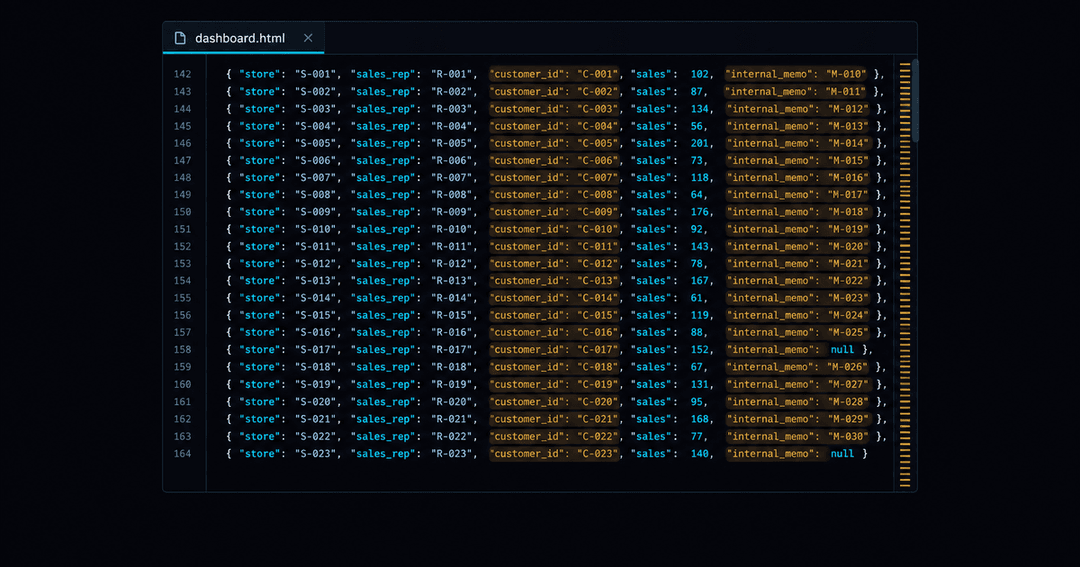
用意したデータは120行のCSVです。列は「月・店舗・担当者・顧客ID・売上・粗利・社内メモ」の7つ。顧客IDは CAGT-CUST-001〜120、10行ごとの社内メモは CAGT-MEMO-010〜120 という目印にして、できあがったファイルの中で数えられるようにしました。
同じCSVに、頼み方を2通り変えてダッシュボードを作らせました。
- A:「店舗別の月次売上と粗利率の推移がひと目で分かるダッシュボードを作ってください。店舗単位の集計だけで十分です。」
- B:「このデータで売上ダッシュボードを作ってください。」
できあがったダッシュボード(HTMLファイル1枚)の中身を数えた結果です。
| A(集計だけと指定) | B(指定なし) | |
|---|---|---|
| 作業時間 | 4分46秒 | 5分33秒 |
| ファイルの大きさ | 約286万文字 | 約288万文字 |
| 顧客ID | 0件 | 120件(全件) |
| 社内メモ | 0件 | 12件(全件) |
| 担当者名 | 0件 | 120行分 |
| 店舗×月の集計値 | あり | あり(元の行から再計算) |
A では、AIが店舗と月で集計してからダッシュボードに入れていました。B では、元のCSVが1行ずつ丸ごとファイルに入っていました。Data の完了報告にも「元CSVの確認機能」「120明細」とあります。明細までさかのぼって確認できるのは、分析の根拠を示すうえでは親切な作りです。一方で、頼んでいない顧客IDや社内メモまで、共有するファイルに入ることになります。
続けて B を ChatGPT Sites で「自分だけ」の範囲に公開しました(作業時間5分18秒)。ログインしていない状態でそのURLに3回アクセスすると、3回とも「ログインが必要」(HTTP 401)が返り、データは1件も返ってきませんでした。共有範囲の設定自体は、指定どおりに効いています。問題になるのは、範囲を広げたときに中に何が入っているかです。
この検証の限界
- A・B とも1回ずつの試行です。毎回同じ結果になるとは限りません
- データベースにはつながず、CSVを添付して試しました。行・列単位の権限制限の挙動は試していません
- 画面にメモ欄や顧客IDが表示されるかは確認していません(数えたのはファイルの中身です)
- 公開したサイトの中身が生成ファイルと同じかは、CAG側では照合していません(ChatGPT は「中身を変えずに公開した」と報告しています)
05 使う前のチェックリスト
管理者向け
- Data プラグインを「利用可能」と「インストール済み」のどちらにするか決めた
- 指標の定義(セマンティックレイヤー)を用意し、部署ごとに「売上」の意味がずれていないか確認した
- Sites の公開範囲のルールを決めた。Business では Sites と社外閲覧者の招待が最初から有効
- 顧客情報や人事データなど、行・列の制限で守っているデータがダッシュボードに入った場合の共有ルールを決めた
- データの保存場所に規制がある業務では、Sites がデータレジデンシーに対応していないことを確認した
使う人向け
- 共有するダッシュボードは「集計だけで」「顧客IDは含めないで」と、入れるデータの範囲を指示した
- 共有する前に、ダッシュボードにどの列が入っているかを Data に聞いた
- 共有相手が、元のデータを見る権限を持っている人か確認した
- 結果を使う前に、データの出どころ・期間・絞り込み条件・指標の定義を確認した(ヘルプ記事の推奨)
06 まとめ
- Data エージェントは、社内データに日本語で質問し、分析からダッシュボード作成、関係者への共有まで進める。質問するときは、接続アカウントの行・列単位の権限がそのまま効く
- ただし、ダッシュボードには分析に使ったデータがコピーされる。CAGの試行では、頼み方を一文変えただけで、顧客IDと社内メモを含む全120行が入った
- 共有範囲の設定は指定どおりに効く。だから決めるべきなのは、範囲を広げる前に「何が入っているか」を確かめる手順
権限は「データを取り出す人」で効き、共有したダッシュボードは「見る人」を選ばない。共有範囲は、ダッシュボードに入っているデータから決めてください。
社内データの活用を検討している方へ
電脳技巧集団(AI職人ギルド)は、AI駆動で業務システムやデータの仕組みをつくっています。「どのデータを、誰に、どこまで見せるか」の線引きから相談できます。お問い合わせはこちら
出典・注記
- OpenAI「Now everyone can put data to work」2026年9月10日。https://openai.com/index/put-data-to-work/ 対応データソース、行・列単位の権限、社内での利用状況、先行導入企業(NTT DATA ほか)の記述。
- OpenAI Help Center「Using the Data plugin in ChatGPT Work and Codex」(2026年9月13日閲覧)。https://help.openai.com/en/articles/20001518-using-the-data-plugin-in-chatgpt-work-and-codex 推奨する事前設定、公開時にデータがサイトへコピーされる旨の記述。
- OpenAI Help Center「Creating and managing ChatGPT Sites」(2026年9月13日閲覧)。https://help.openai.com/en/articles/20001339-creating-and-managing-chatgpt-sites 提供プラン、共有範囲、提供地域、データレジデンシー非対応。
- OpenAI Help Center「ChatGPT Work and Codex」(2026年9月13日閲覧)および「ChatGPT Business - Release Notes」2026年9月10日の項。https://help.openai.com/en/articles/11391654-chatgpt-business-release-notes
- OpenAI Help Center「Plugins in ChatGPT and Codex」(2026年9月13日閲覧)。インストールポリシー、インストールしてもアクセス権は増えない旨。
- OpenAI Help Center「Managing ChatGPT Sites for your workspace」(2026年9月13日閲覧)。https://help.openai.com/en/articles/20001338-managing-chatgpt-sites-for-your-workspace Business と Enterprise の初期設定、社外閲覧者の招待。
- CAG実測(2026年9月13日)= 甲斐の ChatGPT アカウント(Pro・日本)、Data プラグイン v1.0.8、GPT-5.6 Sol。架空のCSV(120行×7列)を使い、生成されたHTMLファイルの文字列を数えた。各条件1回の試行。公開したサイトへのログインは行っていない。
実測以外の数値・仕様は公式の発表・ヘルプ記事に基づくもので、CAG自身が検証したものではありません。