OpenAIは2026年11月4日、ChatGPT Images 2.6を発表しました。画像生成・編集モデルを更新し、商品やキャラクターの細部を引き継ぐ編集を改善したほか、画像に短い動きを付けるGIF制作も案内しています。販促担当者にとっては、最初の一枚を作った後の修正や展開に関わる更新です。[1]
商品画像の背景を変える、同じマスコットで告知を作る、その素材を短いアニメーションにする。こうした仕事を例に、①新機能、②画像の直し方、③GIFの使い道、④APIでの制作工程、⑤試すときの確認項目を整理します。
情報は2026年11月6日時点。公式資料に基づく紹介で、CAGが速度・修正精度・GIF生成を比較検証した記事ではありません。制作例と図解は、業務への当てはめを考えるためのものです。
01 ChatGPT Images 2.6で何が変わったか
画像制作では、最初に気に入った絵が出ても、そのまま掲載できるとは限りません。背景を変えたら商品の形まで変わる、別の告知を作るたびにキャラクターの服が違う。修正のたびに確認し直す部分が増えると、制作にかかる時間も延びます。
Images 2.6は、繰り返し編集するときの細部の維持を改善したモデルです。 OpenAIは、商品やキャラクター、ブランドの特徴を保ちながら直す用途を紹介しています。ただし、改善はすべての細部が固定される保証ではありません。採用する画像の確認は、引き続き必要です。[1]
| 更新点 | 公式が案内している内容 | 販促制作で考えられる使い道 |
|---|---|---|
| 画像生成・編集 | 生成の高速化と、編集を重ねたときの整合性の改善 | 背景や構図の候補を作り、必要な箇所を直す |
| GIF制作 | 画像やスケッチから短いループアニメーションを作る | マスコットの動きや、商品に目を向けてもらう素材を作る |
| 参照画像の保存 | 保存した画像を後のチャットで再利用する | 継続して使う素材を、別の制作でも参照する |
| APIの出力・編集 | 修正箇所の指定やSVG出力に対応 | 自社の制作ツールに画像処理を組み込む |
GIF制作と参照画像の保存はChatGPTのリリースノートでも案内されています。GIFは順次展開とされているため、使うアカウントで機能が表示されるかを確認してから制作手順を決めます。[2]
生成速度について、OpenAIは従来より50%速くなったと説明しています。これは画像生成についての公表値です。指示を考える時間、出来上がりの確認、修正、掲載用の書き出しまで含む制作全体が、同じ割合で短くなるという意味ではありません。[1]
02 商品画像を、必要な箇所から直していく
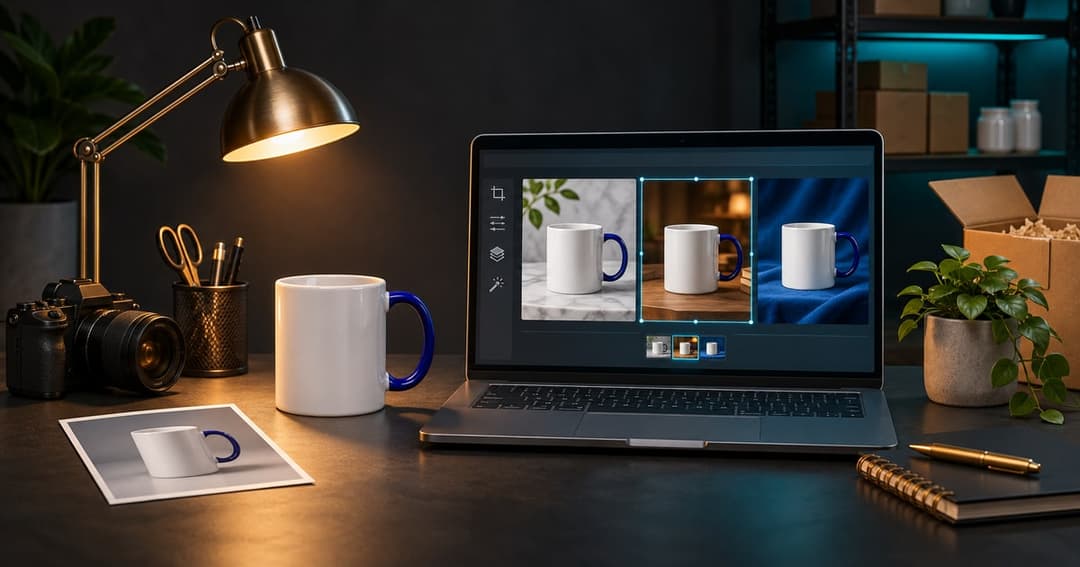
たとえば、青い取っ手の白いマグカップを販売しているとします。季節の告知に合わせて、写真の背景を変えたい。ここで先に決めるのは、変更したい部分と、商品の特徴として残したい部分です。
「変えるもの」と「維持するもの」を一緒に伝えると、修正後に確認する対象も決まります。 依頼を具体的にするための例は、次のようになります。
添付したマグカップの商品画像を基に、背景を落ち着いた木のテーブルに変更してください。白い本体の形、青い取っ手の色と位置、商品の縦横比は維持してください。画像内の文字は追加せず、商品の見え方を確認できる構図にしてください。
これはCAGが作成した指示例で、特定の仕上がりを保証するものではありません。複数の条件を一度に変えて結果が崩れた場合は、変更を小さく分けると、どこで違いが出たかを確かめやすくなります。
| 決めること | マグカップの例 | 出来上がりの確認 |
|---|---|---|
| 変更する部分 | 背景、照明、周囲の小物 | 告知の目的や掲載場所に合うか |
| 維持する部分 | 本体の形、取っ手の色と位置 | 元の商品写真と見比べて同じか |
| 後で載せる情報 | 商品名、価格、販売期間 | 正式な表記と一致しているか |
生成画像がきれいでも、実物と違う形をしていれば商品写真としては採用できません。取っ手の向き、印刷された柄、付属品など、購入判断に関わる部分は元写真と並べて確認します。価格や販売期間のように変更が多い情報は、編集できる文字として別に管理すると、差し替え箇所を追いやすくなります。
ChatGPTには、保存した参照画像を別のチャットで呼び出す機能も案内されています。公式の例は、保存したペットの写真を名前で参照するものです。業務で使う場合も、何を参照画像として残すかを決めておくと、毎回の素材準備を整理できます。[2]
03 キャラクターや商品写真をGIFにする
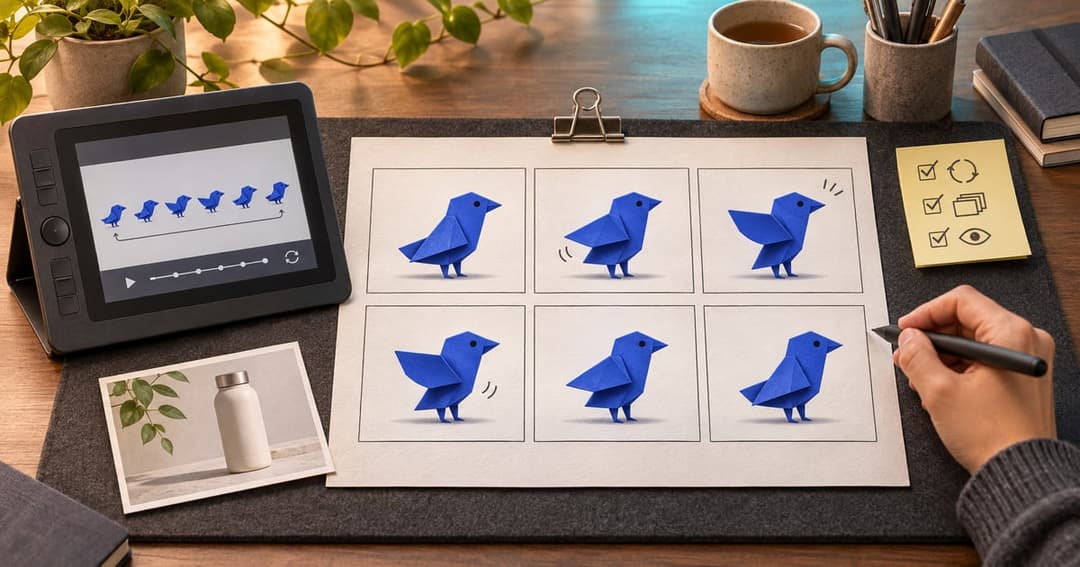
GIFは、複数の画像を順番に表示して動きを見せる形式です。短い動作を繰り返す素材として使われます。Images 2.6では、キャラクターや手描きのスケッチから動きを作る例が公開されています。[1][4]
販促で試すなら、マスコットが手を振る、商品の一部に視線を誘導する、といった小さな動きが考えられます。静止画で伝える情報は残し、動きに担当させる役割を一つに絞ると、採用するかどうかを判断しやすくなります。
添付した鳥のマスコットが、小さく羽を振って元の姿勢に戻るループGIFを作ってください。体の青色、輪郭、目の位置、背景は維持し、画面全体やカメラは動かさないでください。文字は追加しないでください。
この指示も、使い道を考えるための例です。動きが付くと、静止画一枚では気付かなかった変形が途中のフレームに現れることがあります。最初と最後のつながりに加え、動いている途中の形、色、文字の読みやすさを見ます。
また、書き出せたGIFをそのまま掲載できるかは、使う媒体によります。掲載先の対応形式とファイル容量を確かめ、実際の表示サイズで見直します。小さなスマホ画面で商品の特徴が分からなくなるなら、動きの少ない案や静止画も比較対象にできます。
公式リリースノートは、ChatGPTでGIFの再生速度を調整できると説明しています。素材が動いたかに加えて、伝えたいものを無理なく見られる速度かを確認する工程が必要です。[2]
04 APIでは制作工程をどう組めるか
APIは、別のソフトからAIの機能を呼び出すための窓口です。ChatGPTで個別に制作する方法に加え、自社の素材管理画面や制作ツールから画像生成・編集を呼び出す用途があります。
APIでは、速さを重視したFlareと、より精密な仕上がりや編集時の整合性を重視したSunburstが案内されています。どちらを選ぶかは、必要な品質の画像が得られるまでの時間と費用で比べるのが実務的です。モデルの名称だけで、すべての仕事の向き不向きが決まるわけではありません。[1]
| 機能・設定 | 何を調整するか | 制作工程での使い方 |
|---|---|---|
| 修正箇所の指定 | 注釈を重ねた画像と文章で、変更場所を伝える | 商品の周辺など、直したい場所を示す |
| quality | 描画品質を調整する | 掲載に必要な細部が表現されるか比較する |
| complexity | 描画前にどの程度計画するかを調整する | 小さな修正と、条件の多い構図を分けて試す |
| SVG出力 | 線や図形、色を持つベクター形式で生成する | アイコンやイラストを後工程で編集する |
complexityはlow・medium・highの3段階で、省略するとhighです。公式ドキュメントは、背景などの限定した修正には低い設定が合う場合がある一方、高くすると待ち時間や望まない変更が増えることもあると説明しています。qualityとは別に、実際の修正で比較する設定です。[3]
SVGは、拡大して使う図形や、色・線を後から調整したい素材に向く形式です。ただし、APIの画像編集の結果を何でもSVGで受け取れるわけではありません。 公式仕様ではSVGは画像生成側の出力で、画像編集の窓口では非対応です。写真の編集と、ベクター素材の新規生成は、別の工程として設計します。[3]
業務への組み込みでは、元画像、指示、生成した候補、採用した版をひも付けて残す構成が考えられます。担当者が候補を選び、商品情報を確認してから掲載する流れにすれば、後で「どの画像を何の指示で直したか」をたどれます。これは制作工程の設計例で、Images 2.6が標準で備える素材管理機能の説明ではありません。
05 自社で試すなら、販促素材を一つ選ぶ
最初は、既に元画像と掲載先が決まっている販促素材を一つ選びます。商品の特徴を知る担当者が、変更してよい部分と維持する部分を確認できる仕事が、試した結果を判断しやすいでしょう。
記録するのは、画像が出るまでの時間と、掲載できる状態になるまでの時間の両方です。 生成が速くても確認や再修正が増えれば、仕事全体の負担は残ります。反対に、修正後の確認がしやすくなれば、生成時間以外にも効果が現れる可能性があります。
| 確認すること | 残す記録 |
|---|---|
| 元の商品やキャラクターと一致しているか | 形・色・ロゴなど、採用前に見た箇所 |
| 意図した箇所が直っているか | 指示、候補画像、追加で頼んだ修正 |
| 掲載先で問題なく表示できるか | 形式、容量、実際の画面での見え方 |
| 制作の負担が減ったか | 生成待ち、確認、手直しを含む所要時間 |
| 後から差し替えられるか | 採用版と、価格・期間などの編集用データ |
使う場所も先に確認します。公式発表はChatGPTとCodexで全サブスクリプション層への世界提供を案内していますが、個別機能はリリースノートの展開状況も見ます。全プランで使えるという案内は、回数無制限という意味ではありません。APIを組み込む場合は、別途その利用条件と料金を確認します。[1][2]
Images 2.6の更新は、画像を作った後にどう直し、別の販促素材へ広げるかを考える入口になります。自社の一つの素材で、元画像から採用版までの工程を残す。その記録を基に、継続して任せる作業を決められます。
出典・確認範囲
- OpenAI「Introducing Images 2.6」(2026年11月4日)。発表日、編集の改善、速度の公式説明、モデルの位置付けと提供範囲。速度はOpenAIの公表値。
- OpenAI「ChatGPT release notes」2026年11月4日の項目。GIFの順次展開、再生速度の調整、保存した参照画像の再利用。2026年11月6日確認。
- OpenAI「Image generation」。修正箇所の指定、complexityとquality、SVG生成と画像編集の対応範囲。2026年11月6日確認。
- OpenAI「ChatGPT Images 2.6 System Card」(2026年11月4日)。モデルの概要とGIF・画像への注釈・SVG出力の説明。CAGによる性能比較の根拠としては使用していない。