



気になるAIツールを、分かりやすく
2026年9月25日、MicrosoftはMicrosoft Copilotを「Home・Code・Autopilot」の3つを軸に作り直すと発表しました[1]。同じ日に、料金の考え方を変える記事も出ています[2]。
要点は3つです。新しい機能(Cowork・Code・Autopilot)と最先端のモデルは、1人あたりの定額ではなく「使った分だけ」の課金で動きます。1回の作業にいくらかかるかは、使うモデルや作業の長さで変わり、事前には決まりません。そして使った分だけの課金は、管理者が支出ポリシーを作るまでオフですが、作った後に出てくる新機能は、初期設定のままだと自動で対象に入ります。
- 何が発表されたか
- 料金は「定額」と「使った分だけ」の2本立てに
- 使った分はクレジットで払う
- 最初はオフ。作った後は、新機能が自動で入る
- 管理者が決められること
- まだ公式に書かれていないこと
- 導入前に決める5点
CAGは新しいCopilotを実機で試していません(提供は一部の顧客向けプレビューから)。Microsoftの公式ブログ、料金の記事、公式ドキュメントの記述だけで書いています[6]。なお、ここで扱うのはMicrosoft 365のCopilotで、開発者向けのGitHub Copilotとは別の製品です。
01 何が発表されたか
公式ブログが挙げた中心は3つです[1]。
| 機能 | 何をするか | 提供の予定(発表時点) |
|---|---|---|
| Home | すぐ答える会話(Chat)と、作業を丸ごと任せるCowork を1画面にまとめる。Word・Excel・PowerPointもCopilotの中で直接作って編集できる | Frontierプログラム(先行提供)で今後数週間のうちに順次 |
| Code | 言葉で説明するだけで、小さなアプリ・集計表・自動化を作る。GitHub Copilotと同じ技術で、隔離された環境で動き、自社の環境の中に置ける | Frontierに月末から。Microsoft 365 PremiumとProの利用者向けプレビューは年内 |
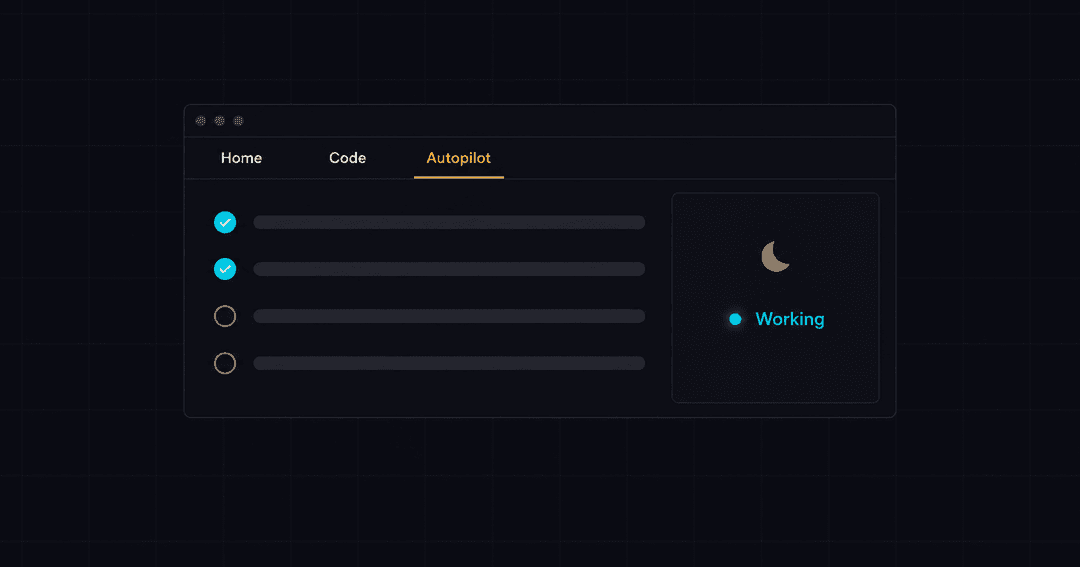
| Autopilot | 名前・役割・目標を与えると、指示を待たずに動き続けるエージェント。自分専用のID・記憶・コンピューター・作業場所を持ち、TeamsやOutlookで同僚のように呼び出せる | 月末から限定プレビュー(以前の名前は Scout) |
MicrosoftはAutopilotを「利用者が寝ている間も働く、デジタルの同僚」と説明しています。例として、取引先の見直しの段取りを組み、会議の準備やフォローアップ、関係者への確認まで自分で進める使い方を挙げています[1]。
02 料金は「定額」と「使った分だけ」の2本立てに
料金の記事は、日常のAIは定額、任せるAIは使った分だけという分け方を示しています[2]。
| 定額(ユーザーごとの月額) | 使った分だけ(Copilotクレジット) | |
|---|---|---|
| 対象 | ChatとWord・Excel・PowerPoint・Outlook・TeamsのCopilot、モデルの選択 | Cowork・Code・Autopilot・SharePointの新しい高度な機能・FableやAstraなどの最先端モデル |
| モデル | GPT-5.6とSonnet 5は含む。Opus 5は上限付きで含む予定 | 最先端モデルを含め、作業ごとに選べる |
| 上限に近づいたら | 警告のあと、Autoに切り替える(追加費用なし)かクレジットに移るかを選ぶ | 管理者が決めた予算と上限に従う(05章) |
| 前提 | — | 定額の契約が必要 |
Microsoftはこの組み合わせをプラグインハイブリッド車にたとえています。定額は電池で、ふだんの走行をまかなう。使った分だけはガソリンで、電池では届かない距離が必要なときに使う、という説明です[2]。
読み方を1つ加えると、今回の発表の目玉(Cowork・Code・Autopilot)は、ほぼすべて「使った分だけ」の側に入っています。定額の契約だけでは、新しい機能の多くは使えません。
03 使った分はクレジットで払う
「使った分だけ」の単位はCopilotクレジットです。Microsoftの公式ガイド(2026年6月版)では、従量払いは1クレジット0.01ドルです[5]。
| 買い方 | 内容 |
|---|---|
| 従量払い | 1クレジット0.01ドル。前払いなし。月末に、その月に使った分を後払い |
| 1年の前払い(P3) | 30万〜3億クレジットを前払いすると5〜20%の割引。使い残しは1年で失効。超えた分は追加購入か従量払い |
注意したいのは、1回の作業に何クレジットかかるかは、事前には決まらないことです。料金の記事は、Coworkの費用を「使うモデル、読み込む情報の量、呼び出すツール、実行時間」によって変わる料金で計算したと書いています[2]。同じ「資料を作って」でも、長く動けば多く減ります。
04 最初はオフ。作った後は、新機能が自動で入る
料金の記事は、企業向けでは、管理者がMicrosoft 365管理センターで支出ポリシーを作るまで、使った分だけの機能はオフのままで、課金もされないとしています[2]。機能自体は画面に表示されますが、動かすには管理者の設定が要ります。
ところが、公式ドキュメントでポリシーを作った後の初期設定を見ると、話が変わります[4]。
- 最初に作る既定のポリシーは、組織の全員が対象です(あとからグループに絞ることはできます)
- ポリシーには「新しいサービスに自動で適用」という設定があり、初期値はオンです。オンのままだと、あとから出てくるCopilotの機能やエージェントが、出た時点で自動的にそのポリシーに加わります
つまり、たとえばCoworkのために全員向けのポリシーを1つ作ると、月末に限定プレビューが始まるAutopilotや、今後出てくる新しいエージェントも、初期設定のままなら自動で同じ予算の対象になります。便利な反面、「何を許可したか」を管理者が把握しないまま、使える機能が増えていきます。公式ドキュメントも、新しいサービスを確認してから加えたい場合は、この設定をオフにするよう書いています[4]。
「放置したとき、設定はどちらに倒れるか」は、8月に別の製品で扱いました。今回もその続きです。
 関連記事 | 放置したとき、設定はどちらに倒れるか社員のAI利用を、会社はどこまで見られるか ──8月26日に重なった3つの統制機能と、放置したときに倒れる向き
→
関連記事 | 放置したとき、設定はどちらに倒れるか社員のAI利用を、会社はどこまで見られるか ──8月26日に重なった3つの統制機能と、放置したときに倒れる向き
→
05 管理者が決められること
一方で、予算を管理する道具も同じ日に増えています[1][2][4]。
| 決められること | 中身 |
|---|---|
| 予算と上限 | 組織全体・グループごとに予算を決め、グループの中で1人あたりの上限も付けられる |
| 通知 | 使用量がしきい値に達したら、指定した人にメールで知らせる |
| 上限に近づいた利用者への対応 | 警告だけ出す/追加を申請させる/何も表示しない、から選ぶ。申請は既存の承認の流れに回せる |
| 使えるモデル | グループごとに使えるモデルの系統を決める(まずCoworkから) |
| 費用の振り分け | 部署ごとのAzureのサブスクリプションなどに費用を割り当てる |
| 利用者から見えるもの | 利用者自身が、使ったクレジット・残り・履歴をCopilotの中で見られる |
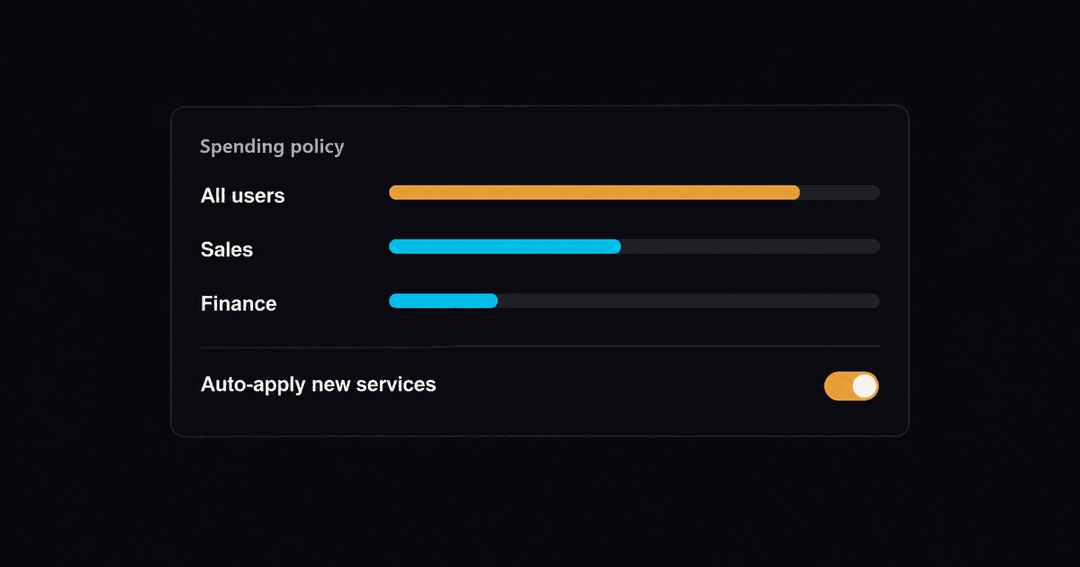
管理の道具はそろっていますが、どれも管理者が設定して初めて効きます。とくに「新しいサービスに自動で適用」をどうするかは、最初のポリシーを作る時点で決めておく必要があります。
06 まだ公式に書かれていないこと
確認した範囲(公式ブログ・料金の記事・公式ドキュメント・クレジットの公式ガイド)では、次の3つは書かれていませんでした[6]。
- 中小企業向けのプランでの扱い。「管理者がポリシーを作るまでオフ」は「企業向けでは」と書かれており、ほかのプランで同じかは明記されていません
- 日本での提供時期。発表はFrontierプログラムと限定プレビューからで、国ごとの時期は示されていません
- 作業1回あたりのクレジット数の目安。変わる要因は書かれていますが、典型的な作業の数字はありません
書かれていないことは「無い」という意味ではありません。導入を検討するなら、契約窓口に確認するのが確実です。
07 導入前に決める5点
- 使った分だけの機能を、誰に使わせるか。既定のポリシーは組織の全員が対象です
- 「新しいサービスに自動で適用」をオンのままにするか。オフにすると、新機能は確認してから加える形になります
- 月の予算と、1人あたりの上限をいくらにするか。1回の作業の費用は事前に決まりません
- 上限に近づいた利用者に、何を見せるか。警告だけか、申請させるか、何も見せないか
- 使えるモデルを、グループごとに絞るか。最先端モデルほど多くのクレジットを使います
新しいCopilotで管理者が最初に決めるのは、予算の額より、次に出る新機能を自動で許すかどうかです。
社内のAI利用のルールと予算の設計を相談したい方へ
電脳技巧集団(AI職人ギルド)は、AI駆動で業務システムをつくっています。どのツールを誰に、どこまで使わせるかの設計から相談できます。お問い合わせはこちら
出典・注記
- Microsoft「Introducing the new Copilot with Home, Code and Autopilot」(The Official Microsoft Blog・2026年9月25日)。https://blogs.microsoft.com/blog/2026/09/25/introducing-the-new-copilot-with-home-code-and-autopilot/
- Microsoft「Evolution of the Copilot pricing model」(Microsoft Tech Community・2026年9月25日)。https://techcommunity.microsoft.com/blog/microsoft-copilot-blog/evolution-of-the-copilot-pricing-model/4559416
- Microsoft Learn「Usage-Based Billing and Cost Management for Copilot Credits」(2026年9月27日閲覧)。https://learn.microsoft.com/en-us/microsoft-365/copilot/usage-based-billing-overview-copilot-credits
- Microsoft Learn「Managing AI experiences enabled by usage-based billing」(既定のポリシーの対象・「新しいサービスに自動で適用」の初期値・2026年9月27日閲覧)。https://learn.microsoft.com/en-us/microsoft-365/copilot/usage-based-billing-manage-copilot-credits
- Microsoft「Microsoft Copilot Credits Guide」(2026年6月版・PDF)。従量払いの単価と前払い(P3)の割引。https://cdn-dynmedia-1.microsoft.com/is/content/microsoftcorp/microsoft/bade/documents/products-and-services/en-us/ai/Microsoft-Copilot-Credits-Guide-June-16-2026-PUB.pdf
- 本記事はCAGの実機検証ではありません。2026年9月27日時点で、上記の公式ブログ・料金の記事・公式ドキュメント・公式ガイドの記述に基づきます。06章の「書かれていないこと」は、これらを確認した範囲での記述で、存在しないことを示すものではありません。