

手元のノートPCから仕事を頼み、実際の作業は別のPCに任せる。LM Studioが2026年11月16日に発表した「Agent Remote Control」は、そのための機能です。AIエージェントが指示に沿って作業するアプリ「Bionic」で、別のマシンのプロジェクトや会話を扱えるようになりました。[1]
LM Studioの遠隔操作で変わるのは、AIに返答してもらう場所だけでなく、仕事を進める場所も選べることです。仕組みと使いどころ、接続の準備を整理します。情報は2026年11月17日時点。この記事では製品の遠隔実行や速度の実測は行っていません。
01 LM Studioの遠隔操作で何が変わる?
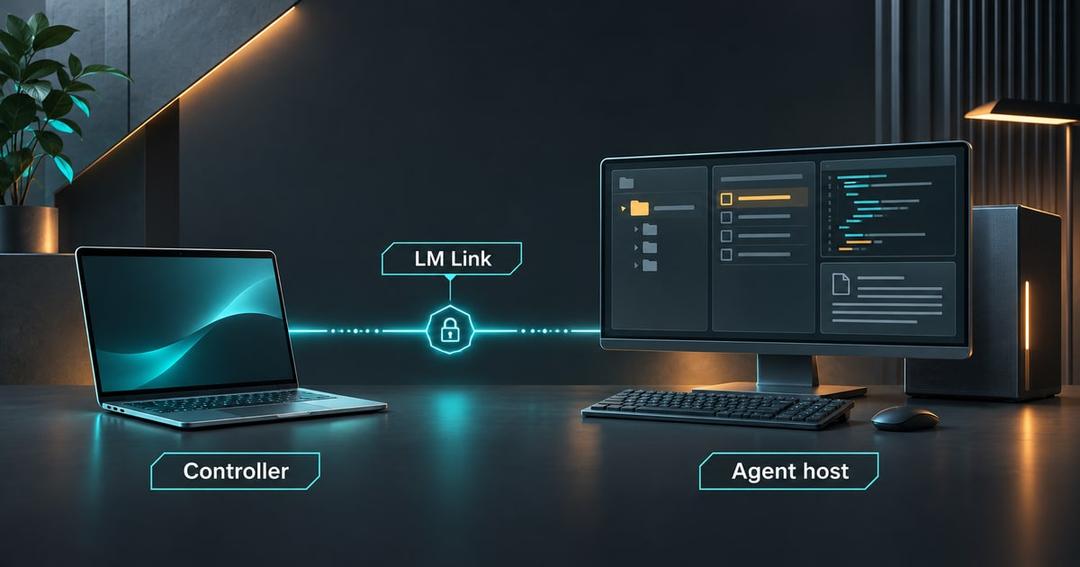
これまでの「LM Link」は、別のPCで動くAIモデルを手元から使う接続機能でした。大きなモデルを高性能なPCで動かし、軽いノートPCから返答を受け取る、といった使い方です。今回、その接続を別のマシンにあるAIエージェントの作業にも広げました。[1][2]
| 比べる点 | 従来のモデル利用 | 今回の遠隔操作 |
|---|---|---|
| 手元から使うもの | 別のPCで動くAIモデル | 別のPCのプロジェクトや会話 |
| 主な操作 | モデルに処理を依頼する | プロジェクトの作成・管理、会話の継続 |
| 仕事の置き場所 | モデルの実行先を選ぶ | エージェントが作業する端末を選ぶ |
Bionic 1.2.1の更新履歴にも、ほかのBionic・llmster端末にある会話やプロジェクトの遠隔操作、作業先の端末やフォルダーの選択が記載されています。ここでの新機能は、PCから別のPCを扱うデスクトップ間の操作です。[1]
手元でAIを使う選択肢については、以前のFlintの記事でも紹介しました。今回は、その作業場所を別のPCへ広げる話です。
 関連記事Flintとは──Macで動かす開発AIと、クラウドとの使い分け
02 操作するPC・作業するPC・AIモデルを分ける
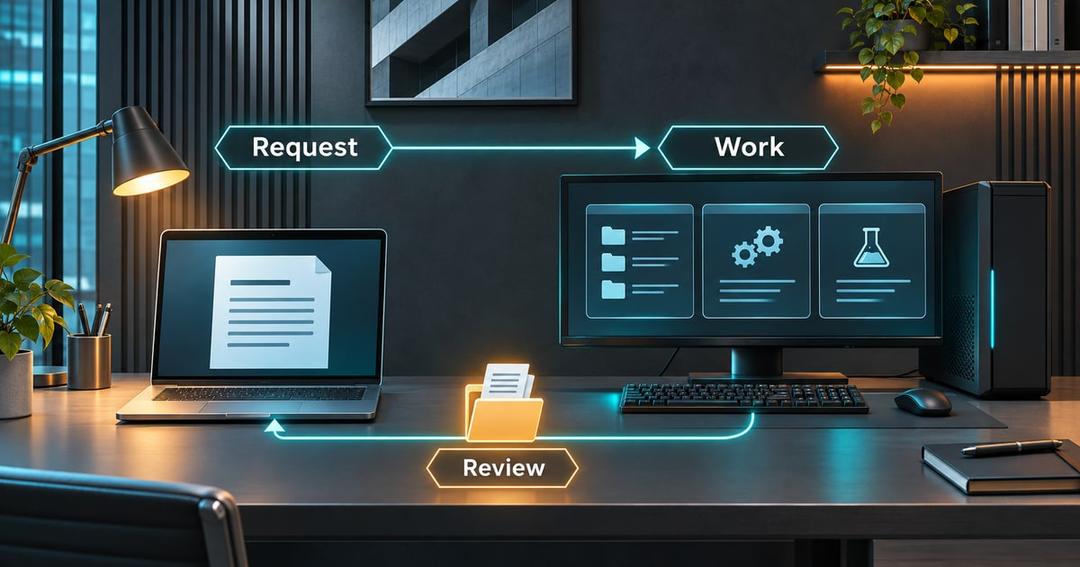
使い方を考えるときは、三つの役割を分けると分かりやすくなります。画面を見るPCと、ファイルを扱って仕事を進めるPC、そして判断や文章生成を行うAIモデルです。
| 役割 | 何をするか | 選ぶときの視点 |
|---|---|---|
| 操作するPC | 指示を送り、会話や進み具合を見る | 普段使っている端末を使う |
| 作業するPC | プロジェクトを持ち、エージェントを動かす | 必要なOSや作業環境を用意する |
| AIモデル | 指示を解釈し、次の処理を考える | ローカルモデルか、クラウドモデルかを選ぶ |
端末同士は、Tailscaleと協力して作られたLM Linkで接続します。通信はエンドツーエンド暗号化され、接続する端末同士で内容を読み取る仕組みです。LM Linkの利用には、端末を利用者とひも付けるためのログインが必要です。[2]
一方、Bionicは、自分のPCで動かすローカルモデルと、外部サーバーを利用するクラウドモデルの両方に対応します。端末間の通信が暗号化されることと、AIへの入力を外部へ送るかどうかは別の確認事項です。社内資料を扱うなら、接続先に加えて、選択したモデルの実行場所も確かめます。[3]
03 長い仕事や、別のOSでの作業を任せる
使いどころは、手元のPCだけでは進めにくい仕事です。公式発表では、別OSでの開発、時間のかかる処理、専用マシンが必要な作業を挙げています。[1]
| 使いたい場面 | 作業先の選び方 | 人が確認するもの |
|---|---|---|
| MacからWindows向けの変更を頼む | Windowsの実行用PCを選ぶ | 対象OSでの表示や動作 |
| 長い調整作業を任せる | 稼働を続けられるPCを選ぶ | 変更内容と処理の記録 |
| 普段のPCの負荷を分ける | 作業専用のマシンを選ぶ | 成果物と使った資源 |
たとえば、Macを使う担当者が、Windows向けの社内ツールの修正を依頼する場面です。Windowsの作業用PCにプロジェクトを置き、そこでエージェントに変更と動作確認を進めてもらう。担当者は手元から進み具合を見て、変更されたファイルや結果を確認します。これは使い方を説明するための架空例です。
公式は、操作側のノートPCを閉じても、作業先のマシンではエージェントが処理を続けられると説明しています。ただし、作業先のPCとBionic・llmsterが動いていることが前提です。接続が切れたときは、まず作業先が稼働しているかを確かめます。[1][2]
04 接続を準備して、プロジェクトの作業先を選ぶ
準備は、作業を任せる側のPCから始めます。画面のあるPCにはBionicを入れ、その端末で遠隔操作を許可します。画面のないサーバーなどには、画面を開かずにバックグラウンドで動く「llmster」を使う案内があります。Linux向けには、自動起動を設定する公式手順も用意されています。[1][4]
- 作業先のBionicで、サイドバー上部の遠隔操作ボタンから「Allow remote agent control」を有効にする。
- 操作側で「設定 → Devices → Remote Machines」を開く。
- 端末のネットワークを作成し、作業先のPCを追加する。
- プロジェクトの作成時に、作業を行う端末を選ぶ。
遠隔操作の許可は端末ごとに決めます。作業先はサイドバーの遠隔マシン欄に並び、その下からプロジェクトや会話を開けます。既存の会話を続けるときも、毎回新しい依頼として作り直す必要はありません。[1]
今いる会話から別の端末へ仕事を渡す操作もあります。入力欄で「@」を入力して端末を選ぶと、その端末に新しい会話が始まり、Bionicが結果を待ちます。作業先のメッセージには、どの会話から届いた依頼かが表示されます。[1]
05 導入前に見る条件と、任せた後の確認
2026年11月17日時点の料金ページでは、FreeプランにBionic Agent、ローカルモデル、最大5台のLM Linkが含まれます。Bionic+は月額20米ドルで最大20台、Proは月額100米ドルで最大100台のLM Linkを案内しています。台数を増やす場合やクラウドモデルを使う場合は、該当プランの条件を確認します。[3]
| 確認する点 | 先に決めておくこと |
|---|---|
| 作業先の稼働 | 処理中に停止・スリープしない運用にする |
| モデルとデータ | 実行場所と、扱う資料に合う利用条件を選ぶ |
| 費用と資源 | 契約に加え、クラウド利用分やPCの稼働費を見込む |
| 完了の判断 | 確認するファイル・動作・記録を依頼に含める |
最初は、作業先のPCを一台決め、対象のフォルダーと完成条件がはっきりした小さな依頼から始めると、使い方をつかみやすいでしょう。「変更したファイルと動作確認の結果を示して」と頼んでおけば、引き取るときに見る場所も明確になります。
LM Studioの遠隔操作は、普段使うPCから、仕事に合った別のマシンを使うための機能です。どの端末で動かし、何をもって完了とするか。その二つを決めることが、任せる仕事を具体的にする第一歩になります。
出典・確認範囲
- LM Studio公式「Introducing Agent Remote Control」(2026年11月16日)および更新履歴。発表内容とBionic 1.2.1の記載を2026年11月17日に確認。
- LM Studio公式「LM Link」「Setup a link」「Frequently Asked Questions」。接続方式、ログイン、切断時の確認事項を2026年11月17日に確認。
- LM Studio公式「Bionic Pricing」および製品紹介。プラン、接続台数、ローカル・クラウドモデルの扱いを2026年11月17日に確認。料金・提供条件は変更される場合があります。
- LM Studio公式「Setup llmster as a Startup Task on Linux」。画面のないLinux環境向けの起動手順を2026年11月17日に確認。この記事ではインストール・遠隔実行・日本語品質・速度・費用の実測は行っていません。