

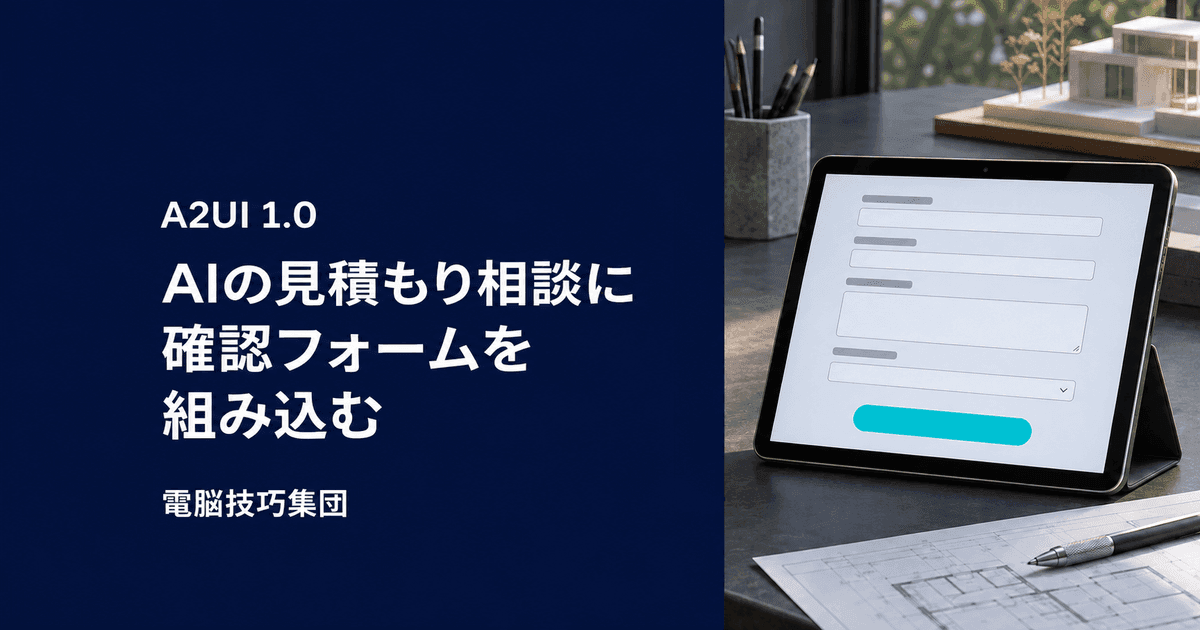
AIに「会社紹介サイトを作りたい」と相談したとき、制作物や予算の目安、希望時期をその場で選べるフォームが返ってくる。A2UIは、こうした画面をAIエージェントとアプリの間でやり取りするための仕組みです。Googleは2026年11月11日、初の安定版となるA2UI 1.0を公開しました。[1]
企業が用意した画面部品を、相談の内容に合わせて組み合わせられます。この記事では、架空のサイト制作の相談を題材に、入力、内容の確認、見積もり依頼へつなぐ流れを図解します。仕様と対応状況は2026年11月12日時点です。
01 A2UI 1.0で何ができるか
A2UIは、Agent-to-User Interfaceの略です。AIエージェントが表示する内容を記述し、アプリがそのデータを受け取って画面を描きます。入力欄、選択肢、カード、ボタンなど、利用者が操作する部分をまとめてUIと呼びます。[2]
開発者は、エージェントが使える画面部品をカタログに登録します。エージェント側のSDKという開発用ライブラリが、モデルの出力をカタログと照合し、表示する部品とデータをアプリへ送ります。アプリ側のRendererは、受け取った内容を実際の画面部品に対応させて描画します。[2]
見積もり相談なら、アプリに用意した選択欄や入力欄を使って、今の相談に必要な項目を並べられます。同じ会社のサービスでも、サイト制作の相談では「ページの種類」、既存サイトの修正では「困っている箇所」といった形で、聞く内容を変える設計ができます。
1.0では、画面とエージェント側で関数を呼び合う仕組みなどが追加されました。たとえば、予約候補を選ぶ画面から空き状況を照会する処理を組み込めます。見積もり受付に使う場合も、画面で確認できる内容と、会社側の処理をどう結ぶかを開発時に決めます。[1][3]
02 「会社紹介サイトを作りたい」にフォームで答える
架空の利用者が、サイト制作の受付エージェントにこう相談したとします。
会社紹介サイトを作りたいです。費用感も相談したいです。
受付側には、相談の入口として必要な三つの項目を用意します。表の値は、この記事のために作った設計例です。
| フォームの項目 | 入力例 | 受付側が確認したいこと |
|---|---|---|
| 制作したいもの | 会社紹介サイト | どのサービスの相談か |
| 予算の目安 | 相談して決めたい | 予算が決まっているか |
| 希望時期 | 来月から相談したい | 着手時期の希望 |
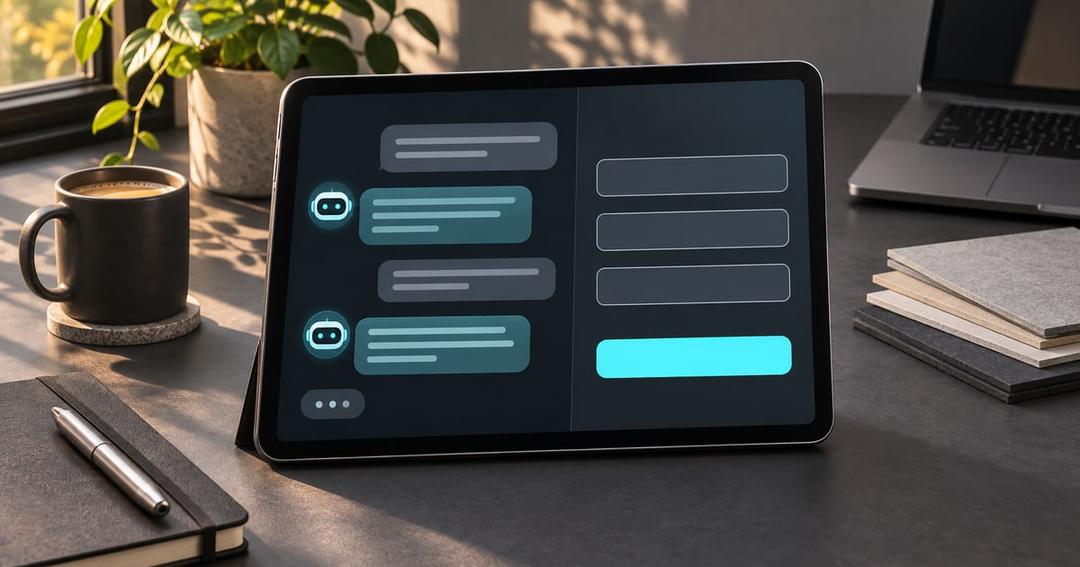
エージェントは、この相談に対して「制作したいもの」と「希望時期」を入れたフォームを返す構成にできます。利用者は画面を見て、内容を直したり、選択肢を選んだりします。予算を決めていない人には「相談して決めたい」を用意すると、情報が足りない状態も受付側へ伝えられます。
A2UIでは、入力欄の値を画面のデータと結び付けます。この結び付けをデータバインディングと呼び、利用者が操作した値を画面側の状態へ反映できます。相談文からどの初期値を入れるか、どの項目を必須にするかは、受付の設計として決めます。[2]
03 確認した内容を見積もり依頼につなぐ
利用者が「相談内容を確認」を押したら、最新の入力を使って確認画面を返す流れにします。A2UIのイベントは、ボタンの操作と必要な値をエージェントへ伝えます。エージェントはそれを受けて、画面やデータの更新を返せます。[3]
この例では、会社紹介サイト、予算は相談して決めたい、来月から相談したい、という三つを確認画面に並べます。利用者が希望時期を修正した場合は、修正後の値で確認できるようにします。受付側では、送信時にも項目や値を確かめてから、問い合わせの記録や担当者への通知につなぎます。
相談を受け付ける処理では、受付番号や完了した状態を返し、利用者が送信結果を確認できるようにします。フォームで聞いた内容を、問い合わせ台帳のどの項目へ保存するか、どの担当者へ渡すかまで決めておくと、画面での相談から社内の対応へつながります。
A2UIのアクションには、エージェントに次の判断を求めるイベントと、登録された処理を直接呼ぶ関数があります。どちらを使うかは、入力を受けて何を実行するかに合わせて選びます。入力チェック、保存先、通知先、送信結果の扱いを自社の受付システムに接続する部分も、開発者が用意します。[3]
04 導入に何を用意するか
導入には、相談を受けるエージェント、使える部品のカタログ、画面を描くRenderer、受付後の処理を用意します。公式Quickstartには、画面とエージェント側の処理を含むサンプルがあり、基本の流れを確かめられます。[4]
Webの見積もりフォームなら、まず一種類の相談と三つの入力項目に絞って組めます。使う描画ライブラリは、自社のアプリが採用する技術と、対応するA2UIの版を確認して選びます。
| 表示する環境 | 2026年11月12日時点の公式案内 |
|---|---|
| Web | React、Angular、Lit向けのRenderer |
| モバイル・Web・デスクトップ | Flutter向けのRenderer |
| iOS | SwiftUI向けのRenderer |
| AndroidのJetpack Compose | 0.9.1に対応。1.0対応は予定 |
| Gemini Enterprise | A2UIを利用でき、1.0への更新を進めている |
対応状況はGoogleの発表に基づきます。自社のWebアプリで表示するか、別のAIアシスタント内で表示するかでも接続先の条件が変わります。[1]
見積もり受付として試すときは、相談文から入れた初期値、入力を直した後の確認内容、送信後の受付結果を順に確かめます。まず受付の一連の流れを通すと、聞き足したい項目や、担当者が引き継ぐときに必要な情報が見えてきます。
図のフォームと画面は、CAGが作った架空の設計例です。導入時には、採用するRendererと受付処理を使って入力・確認・送信結果を確かめます。

出典・確認範囲
- Google Developers Blog「A2UI 1.0: Build delightful, fast, reliable, agentic experiences」(2026年11月11日)。安定版公開、1.0の追加機能、対応環境。
- A2UI公式「Overview: How A2UI Works」。カタログ、SDK、描画、データ更新の流れ。
- A2UI公式「Actions, Events and Functions」。操作からイベントや関数を呼ぶ仕組み。
- A2UI公式「Quickstart」。画面とエージェントを含むサンプル。